Gérer l'activité sur un objet (niveau micro)
Vous pouvez consulter le détail des modifications effectuées sur un objet.
 Pour consulter l'activité sur les objets au niveau macro, voir Gérer l'activité sur les objets (niveau macro).
Dans le fil d'activité sur un objet vous pouvez :
• consulter l'activité sur l'objet
 La suppression d'un élément du référentiel n'est pas tracée dans le fil d'activité d'un objet auquel il est relié.
 Seule l'action de délier (enlever sans supprimer du référentiel) est tracée sur cet objet.
Ex : objet, tag, référence externe, diagramme.
• modifier la granularité de l'affichage du fil d'activité
Ex. : les 24 dernières heures, les 7 derniers jours (par défaut), les 30 derniers jours, l'année dernière ou une période spécifique définie par deux dates.
• comparer les modifications effectuées (avant/après) sur les attributs ou sur les liens
Accéder à l'activité sur un objet
Dans le Fil d'activité sur un objet, les modifications sont affichées par ordre chronologique (la plus récente en haut) et par utilisateur, et en fonction de la granularité définie (par défaut les 7 derniers jours).
Les modifications d'un utilisateur sont regroupées sur une heure. L'heure indiquée est celle de la dernière modification effectuée dans l'heure.
Ex. : un utilisateur a effectué plusieurs modifications sur un objet entre 10:00 et 11:00. Ses modifications sont regroupées dans un même élément d'activité à 10:15 (heure de la dernière modification).
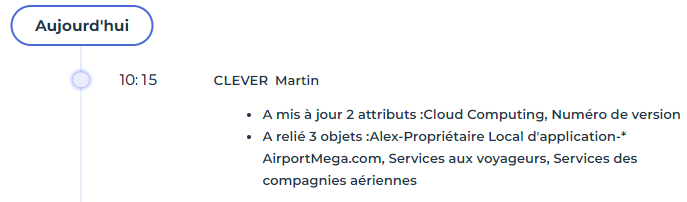
Chaque modification détaille :
• le nom de la personne qui a effectué la ou les mises à jour
• le type d'action effectuée sur l'objet
• le nombre d'actions par type d'action
• les attributs ou liens concernés par chaque modification
Pour accéder à l'activité sur un objet :
1. Accédez aux propriétés de l'objet.
2. Affichez sa page Fil d'activité.
Les modifications effectuées sur l'objet sont affichées par ordre chronologique et par utilisateur, pour "Les 7 derniers jours" (par défaut).
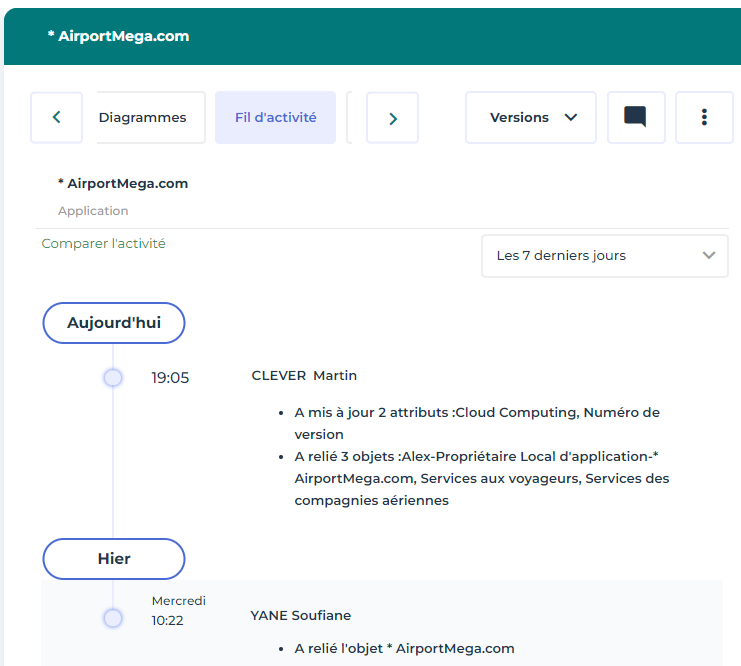
3. (si besoin) Dans le menu déroulant de granularité, sélectionnez une autre granularité d'affichage du fil d'activité de l'objet.
Pour définir une granularité personnalisée, sélectionnez la valeur "Personnalisé" puis à l'aide des calendriers, sélectionnez les Date de début et Date de fin, puis cliquez sur Chercher  .
.L'affichage des modifications se met automatiquement à jour en fonction de la nouvelle granularité.
4. (optionnel) Comparez les valeurs modifiées des attributs ou des liens.
Comparer les valeurs des attributs/liens modifiées sur un objet
Pour comparer les valeurs des attributs/liens modifiées :
1. Dans le Fil d'activité de l'objet concerné, cliquez sur Comparer l'activité.
2. (Si besoin) A l'aide des calendriers Le et Comparé au, modifiez les dates de la comparaison puis cliquez sur Comparer  .
.
.Par défaut les valeurs comparées correspondent à la granularité définie dans l'onglet Fil d'activité.Par défaut l'onglet Attributs affiche les attributs modifiés seulement.
Pour afficher tous les attributs, dans le menu déroulant sélectionnez Tous.3. (Si besoin) Utilisez le filtre pour afficher un ou plusieurs attributs spécifiques.
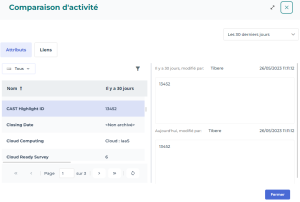
4. Sélectionnez un attribut.
La partie droite détaille pour chaque date de la comparaison, les valeurs et derniers auteurs des modifications.
5. Pour afficher les liens modifiés, cliquez sur l'onglet Liens.
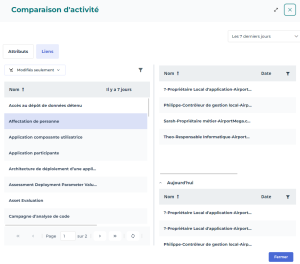
Pour afficher tous les liens, dans le menu déroulant sélectionnez Tous.La partie gauche liste les liens modifiés et indique, pour les deux dates de comparaison, le nombre de modifications.
6. (Si besoin) Utilisez le filtre pour afficher un ou plusieurs liens spécifiques.
7. Sélectionnez un lien.
La partie droite détaille pour chaque date de la comparaison, les modifications du lien ainsi que leur dernier auteur.
Gérer les options sur le fil d'activité
Vous pouvez masquer la fonctionnalité Fil d'activité.
Pour modifier la valeur par défaut de l'affichage de l'activité sur les objets :
1. Accédez aux options (Menu principal > Paramètres > Options).
2. Dans l'arborescence des options, sélectionnez Outils > Collaboration > Gestion de l'historique.
3. Dans la partie droite, désélectionnez Activer la fonctionnalité Fil d'Activité sur un objet.
Dans les propriétés des objets, la page Fil d'activité disparaît.