Gérer l'activité sur les objets (niveau macro)
 Pour consulter le détail de l'activité sur un objet, voir Gérer l'activité sur un objet (niveau micro).
Vous pouvez consulter l'activité au niveau des briques de modélisation :
• sur tous les objets du référentiel (menu Toutes les activités  )
)
)• votre activité seulement
• l'activité de tous les utilisateurs
• sur tous les objets du référentiel que vous suivez (menu Objets suivis  )
)
)Pour gérer l'activité sur les objets :
1. Accédez à l'activité sur les objets.
2. Si besoin, affinez le résultat :
• Filtrez le résultat en fonction d'utilisateurs spécifiques et/ou de types d'objets spécifiques et/ou de tags spécifiques.
Voir Filtrer l'activité.• Modifiez la période d'affichage de l'activité.
3. Consultez une activité : cliquez sur le nom de l'objet mis à jour.
Les propriétés de l'objet s'affichent dans la page Propriétés de la zone d'édition.
Accéder à l'activité sur les objets
Pour accéder à l'activité sur les objets :
1. Dans la barre d'outils de votre bureau HOPEX, cliquez sur le menu Collaboration  .
.
.2. Sélectionnez Notifications et Activités > Activités .
.La page Mes Activités affiche votre activité sur tous les objets.
3. Pour afficher toutes les activités sur tous les objets, cliquez sur Toutes les Activités.
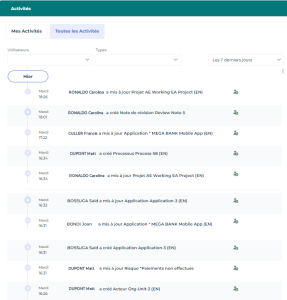
Les modifications publiées sur tous les objets auxquels vous avez accès sont affichées par ordre chronologique : la plus récente en haut.
Chaque modification indique :
• le nom de la personne qui a effectué la mise à jour
• le nom et type d'objet concerné pas la mise à jour
• si vous suivez l'objet concerné ou pas
Pour accéder à l'activité des objets que vous suivez uniquement, voir Accéder à l'activité sur les objets que vous suivez.4. Si besoin :
• Filtrez l'affichage, voir Filtrer l'activité.
• Modifiez la période d'affichage, voir Modifier la période d'affichage de l'activité.
Accéder à l'activité sur les objets que vous suivez
Pour accéder à l'activité sur les objets que vous suivez :
1. Dans la barre d'outils de votre bureau HOPEX, cliquez sur le menu Collaboration .
.2. Sélectionnez Notifications et Activités > Activité des objets suivis  .
.
.L'activité sur les objets du référentiel que vous suivez s'affiche.
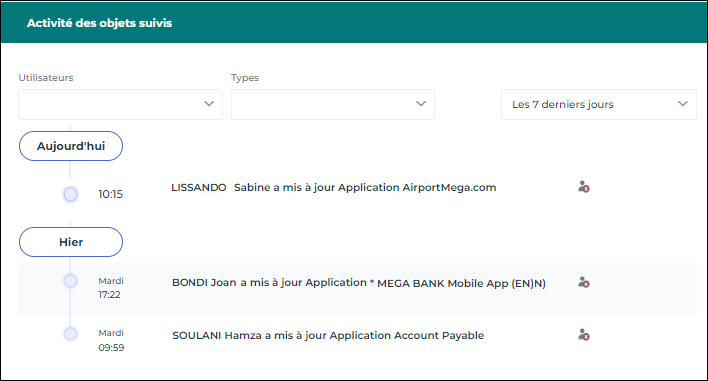
Les modifications publiées sur les objets auxquels vous êtes abonné sont affichées par ordre chronologique : la plus récente en haut.
Chaque modification détaille :
• le nom de la personne qui a effectué la mise à jour,
• le nom et type d'objet concerné pas la mise à jour.
Pour accéder à l'activité sur tous les objets, voir Accéder à l'activité sur les objets.3. Si besoin :
• Filtrez l'affichage, voir Filtrer l'activité.
• Modifiez la période d'affichage, voir Modifier la période d'affichage de l'activité.
Filtrer l'activité
Vous pouvez filtrer l'affichage de l'activité sur :
• Utilisateurs, un ou plusieurs utilisateurs, pour visualiser l'activité d'une ou plusieurs personnes spécifiques
• Types, pour visualiser activité sur un ou plusieurs types d'objets
Vous pouvez utiliser plusieurs filtres en même temps.
Pour filtrer l'affichage de l'activité :
1. Accédez à l'activité sur les objets.
2. Dans un des champs de filtrage, saisissez la première lettre (ou plusieurs) de votre filtre.
Tous les utilisateurs/types d'objet dont le nom contient ces lettres s'affichent.
3. Sélectionnez un ou plusieurs éléments de la liste.
Exemple : pour filtrer sur l'utilisateur "Carolina" dans le champ Utilisateurs saisissez C, puis sélectionnez l'utilisateur.
4. Cliquez en dehors du champ pour prendre en compte ce filtrage.
L'affichage de l'activité est automatiquement filtré en fonction de ce champ.
5. Ajoutez ainsi autant d'éléments de filtrage que vous voulez.
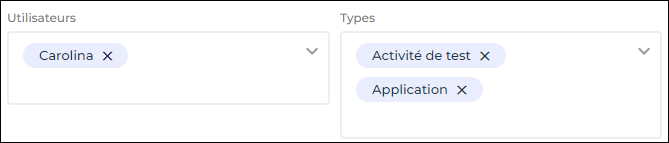
L'affichage de l'activité est automatiquement filtré à chaque ajout d'un filtre.
Modifier la période d'affichage de l'activité
Par défaut, le fil d'activité affiche les modifications apportées sur les objets les 7 derniers jours.
Pour modifier la période d'affichage de l'activité :
1. Accédez à l'activité sur les objets.
2. A l'aide du menu déroulant de filtrage sur la période, sélectionnez une autre valeur.
Ex. : les 24 dernières heures, les 30 derniers jours, l'année dernière, ou personnalisé à l'aide des calendriers de début et fin.
La liste des modifications est mise à jour en conséquence.