Personnaliser une page de propriétés d'un objet
Prérequis :
• Environnement : développement
 Environnement de production pour un administrateur fonctionnel avec l'offre SaaS "Essential".
Pour personnaliser une page de propriétés d'un d'objet :
1. Accédez aux pages de propriétés d'un objet (du type d'objet que vous voulez personnaliser).
Ex. : pages de propriétés d'une Application.
2. Affichez la page que vous voulez personnaliser.
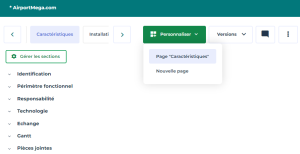
Ex. : la page Caractéristiques.
3. Cliquez sur Personnaliser > Page '<Nom de la page>'.
Ex. : Personnaliser > Page 'Caractéristiques'.
La page de personnalisation s'affiche et la première section est initialisée.
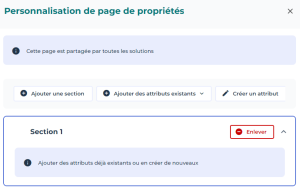
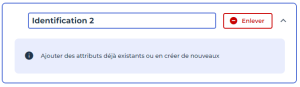
4. (Optionnel) Double-cliquez sur Section 1 et saisissez le nom de votre section.
Le nom de la section doit être saisi dans la langue de l'interface utilisateur. Si vos données sont dans une langue différente, un drapeau vous rappelle la langue de saisie du nom.Ex. : Identification 2
5. Ajoutez un ou plusieurs attributs :
Vous pouvez ajouter des attributs existants ou en créer d'autres.
• Cliquez sur Ajouter des attributs existants ou Créer un attribut.
Pour créer des attributs, voir Créer un attribut.• Dans la liste sélectionnez les attributs. Les attributs sont ajoutés au fur et à mesure dans la section.
 Si besoin, vous pouvez vous aider du champ de recherche dédié pour accéder à l'attribut. Saisissez des caractères dans le champ de recherche dédié : au fur et à mesure de la saisie, la liste se réduit.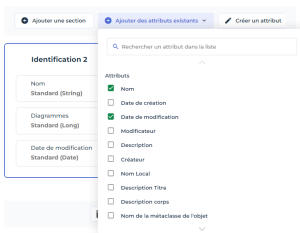
6. (Si besoin) Cliquez sur Ajouter une section et configurez un autre groupe d'attributs de la même façon.
7. (Si besoin) Réorganisez vos attributs et sections.
8. Si votre paramétrage :
• est terminé : cliquez sur Confirmer pour appliquer votre personnalisation à tous les objets du même type.
Voir Gérer votre page.• n'est pas terminé : cliquez sur Enregistrer un brouillon et confirmez votre action (Enregistrer comme brouillon et fermer), pour terminer le paramétrage plus tard. D'autres personnes peuvent modifier ce brouillon.
Si vous voulez supprimer votre personnalisation, cliquez sur Annuler.