Paramétrer la forme graphique d'un objet
Les objets HOPEX sont représentés dans les diagrammes par des formes graphiques. Chaque objet est associé à une forme graphique par défaut. Plusieurs formes graphiques sont disponibles pour un même objet.
Vous pouvez :
• modifier la forme graphique de l'objet
• modifier le contenu affiché sur la forme graphique de l'objet
• personnaliser la forme graphique de l'objet (couleurs, ombre, position)
• personnaliser les caractéristiques du texte de la forme graphique de l'objet :
• Format : police, style, taille, couleurs
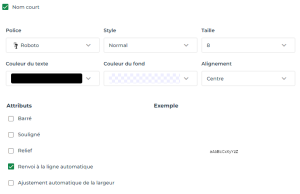
• Attributs : barré, souligné, relief, renvoi à la ligne automatique, ajustement de la largeur
• la position du champ texte de l'objet
Modifier la forme graphique d'un objet
Pour modifier la forme qui représente un objet dans un diagramme :
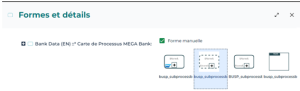
1. Dans le diagramme, faites un clic droit sur l'objet et sélectionnez Formes et détails.
Exemple : l'objet Sous-processus.
La fenêtre de Formes et détails apparaît.
2. Sélectionnez la forme souhaitée.
Forme manuelle est automatiquement sélectionnée.
3. Cliquez sur OK.
La forme de l'objet sélectionné est modifiée.
Changer de jeu de formes
Par défaut les nouveaux diagrammes utilisent les nouvelles formes. Si vous voulez, vous pouvez les changer par d'anciennes formes.
Pour compatibilité, les anciens diagrammes utilisent toujours les anciennes formes. Vous pouvez les mettre à jour avec les nouvelles formes.
Pour modifier la version des formes utilisée dans un diagramme :
1. Ouvrez la page de propriétés Caractéristiques du diagramme.
2. Dans le champ Version des formes, sélectionnez une valeur.
Ex. : "A partir de HOPEX V5" pour mettre à jour un ancien diagramme.
3. Cliquez sur OK.
Les formes sont changées dans le diagramme.
Modifier le contenu affiché sur la forme graphique d'un objet
Une forme graphique :
• affiche, en général, le nom court de l'objet
Ex. : le processus "Analyser un bus"
• peut afficher d'autres caractéristiques (textuelles et/ou graphiques).
Ex. : le processus "Analyser un bus" affiche  qui représente la valeur "Réception" de sa caractéristique Type de tâche.
qui représente la valeur "Réception" de sa caractéristique Type de tâche.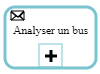
Pour un même type d'objet, en fonction de la forme graphique sélectionnée, les caractéristiques qui s'affichent peuvent être différentes.
Pour modifier le contenu affiché sur une forme graphique :
1. Faites un clic droit sur la forme concernée et sélectionnez Formes et détails.
2. Dans la partie gauche, dépliez l'arbre.
3. Sélectionnez le contenu que vous voulez configurer.
Ex. : Type de tâche d'un Processus.
4. Dans la partie droite, dans la section Avec :
• sélectionnez la caractéristique pour l'afficher.
• dé-sélectionnez la caractéristique pour ne pas l'afficher.
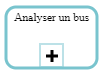
Ex. : dé-sélectionnez Type de tâche. La représentation graphique du type de tâche ne s'affiche plus.
Personnaliser la forme graphique d'un objet (couleur, position)
Dans un diagramme, vous pouvez personnaliser la forme graphique d'un objet pour le mettre en exergue ou en arrière plan.
Vous pouvez :
• personnaliser ses couleurs de fond et contour
 Disponible pour certains diagrammes uniquement.
  Attention à la cohérence des styles des objets si vous modifiez sa couleur de contour.
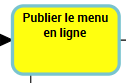
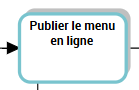
 Ex : dans un diagramme de processus, vous pouvez personnaliser la couleur de fond d'une opération.
• ajouter de l'ombre
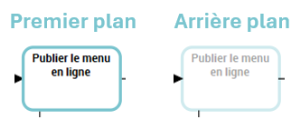
• mettre l'objet en arrière plan et revenir au premier plan
• revenir à la forme non personnalisée à tout moment
Pour personnaliser la forme graphique d'un objet :
1. Dans le diagramme, sélectionnez l'objet concerné.
2. Ouvrez la page Aspect  .
.
.Par défaut le fond de la forme est blanc et son contour a la couleur du type de l'objet.
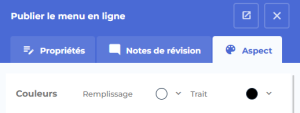
3. Dans la section Couleurs > Remplissage cliquez sur la flèche et sélectionnez la couleur de fond voulue.
Si la section Couleurs n'est pas disponible, votre objet n'est pas personnalisable.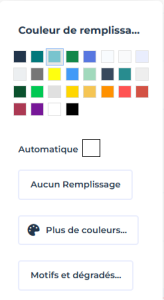 Lorsque plusieurs éléments se recouvrent, le paramètre Aucun remplissage, permet de voir les éléments qui se trouvent en second plan.
4. (Si besoin) Cliquez sur Plus de couleurs pour affiner la couleur à l'aide des curseurs de la palette de droite ou à l'aide des valeurs hexadécimales :
• RGB (rouge, vert, bleu)
• HSV (teinte, saturation, luminosité)
5. (Si besoin) Appliquez un motif ou un dégradé de couleurs.
6. Dans la section Couleurs > Trait cliquez sur la flèche et sélectionnez la couleur de contour voulue.
Si la section Couleurs n'est pas disponible, votre objet n'est pas personnalisable.Attention à la cohérence des styles des objets. 7. (Si besoin) Pour réinitialiser la personnalisation, cliquez sur Réinitialiser  .
.
.Modifier les caractéristiques du texte de la forme graphique d'un objet
Par défaut la forme graphique affiche en général le nom court de l'objet.
Pour accéder aux caractéristiques du texte d'une forme graphique :
1. Faites un clic droit sur la forme concernée et sélectionnez Formes et détails.
 Vous pouvez aussi modifier les principales caractéristiques du texte via la page Aspect , voir Modifier le style du texte.
2. Dans la partie gauche, dépliez l'arbre.
3. Sélectionnez une caractéristique textuelle.
Ex. : Nom court.
4. Dans la partie droite modifier la police.
Ex. : Couleur du texte, Couleur du fond, Taille.
5. Cliquez sur OK.
Les caractéristiques textuelles de la forme graphique de l'objet sélectionné sont modifiées.
Si vous avez personnalisé la taille ou la police du texte associé à une forme, ces options restent inchangées lors du changement de la forme.Mettre à jour les textes des formes graphiques
Si la forme graphique (fichier .mgs) d'un type d'objet a été modifiée, à l'ouverture d'un diagramme qui utilise cette forme graphique :
• Formes graphiques
Toutes les formes graphiques de ce type d'objet sont automatiquement mises à jour.
• Texte des formes
Les textes des formes ne sont pas mis à jour.
Vous pouvez mettre à jour les textes des formes avec la nouvelle forme graphique (fichier .mgs). Dans ce cas :
• les caractéristiques (ex. : police, couleur) que vous avez modifiées dans le diagramme sont conservées.
• les caractéristiques que vous n'avez pas modifiées dans le diagramme sont mises à jour.
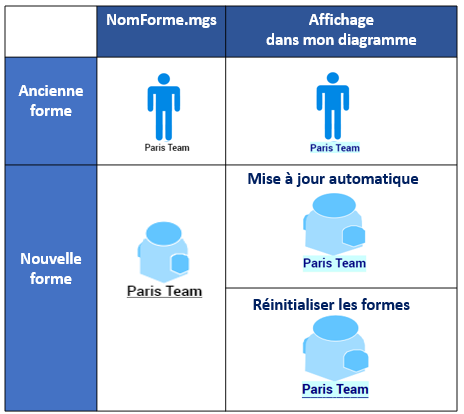
Exemple : vous avez personnalisé le texte d'une forme (modifié la couleur du texte et ajouté une couleur de fond).
Lorsque la forme est mise à jour (fichier .mgs) : la forme est mise à jour automatiquement dans votre diagramme et la personnalisation de texte est conservée (couleur du texte et couleur de fond).
L'action Réinitialiser les formes met à jour les caractéristiques que vous n'avez pas modifié (texte souligné)
Pour mettre à jour les textes des formes d'un diagramme :
 Faites un clic droit dans le diagramme et sélectionnez Réinitialiser les formes.
Tous les textes de toutes les formes graphiques sont mis à jour (en fonction des règles définies).
Modifier la position du champ texte de l'objet
Vous pouvez modifier la position des champs texte des objets.
Ainsi, la position n'est plus définie en statique dans le fichier .mgs.Ex. : en bas à droite au lieu de centré en bas.
Pour modifier la position d'un champ texte d'un objet :
1. Faites un clic droit sur le champ texte de l'objet et dans la section Élément Graphique, sélectionnez Position puis la position désirée.
Ex. : en bas à droite