Modifier le remplissage d'une forme
Vous pouvez :
• remplir vos formes avec une couleur unie et gérer la transparence
• appliquer un dégradé de couleurs ou un motif
Définir la couleur d'une forme
Pour définir la couleur d'une forme :
1. Dans le diagramme, sélectionnez la forme qui vous intéresse.
2. Ouvrez la page Aspect  .
.
.
3. Dans la section Couleurs > Remplissage cliquez sur la flèche et sélectionnez la couleur voulue.
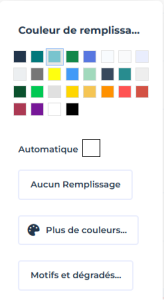
 Lorsque plusieurs éléments se recouvrent, le paramètre Aucun remplissage, permet de voir les éléments qui se trouvent en second plan.
4. (Si besoin) Cliquez sur Plus de couleurs pour affiner la couleur à l'aide des curseurs de la palette de droite ou à l'aide des valeurs hexadécimales :
• RGB (rouge, vert, bleu)
• HSV (teinte, saturation, luminosité)
Pour gérer la transparence voir Gérer la transparence.5. (Si besoin) Appliquez un motif ou un dégradé de couleurs.
Appliquer un dégradé de couleurs ou un motif à une forme
Vous pouvez définir deux couleurs à une forme et lui appliquer :
• un dégradé de couleurs
La couleur de la forme se transforme graduellement d'une couleur vers l'autre couleur.
• un motif
Pour appliquer un dégradé de couleurs ou un motif à une forme :
1. Dans le diagramme, sélectionnez la forme qui vous intéresse.
2. Ouvrez la page Aspect .
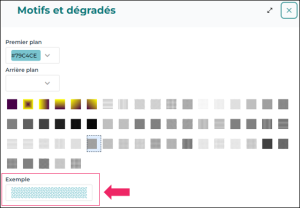
.3. Dans la section Couleurs > Remplissage, cliquez sur la flèche et sélectionnez Motifs et dégradés.
La couleur du champ Premier plan est prédéfinie par la couleur de la forme
4. (Si besoin) Modifier la couleur du champ Premier plan.
5. Dans le champ Arrière plan définissez la couleur de l'arrière plan (ou seconde couleur pour un motif à dégradé de couleurs).
6. Sélectionnez un motif.
Un exemple de rendu est présenté en bas.
7. Cliquez sur OK.
Gérer la transparence
Pour appliquer de la transparence à une forme :
1. Faites un clic droit sur la forme et sélectionnez Couleurs et traits.
2. Dans la section Remplissage, dans le champ Transparence sélectionnez ou saisissez une valeur.
La valeur indique le degré de transparence du remplissage.
Ex. : 0%, par défaut, indique que la forme est opaque.