Modifier le contour d'une forme
Par défaut le contour d'une forme est noir, d'épaisseur 0.25 pt, et de style trait plein.
Vous pouvez rendre le contour invisible ou modifier son rendu :
• sa couleur
• son style (trait plein ou discontinu)
• son épaisseur
Pour modifier le contour d'une forme :
1. Dans le diagramme, sélectionnez la forme qui vous intéresse.
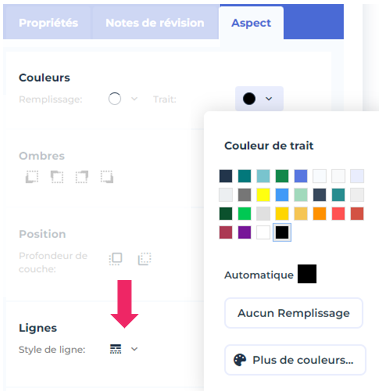
2. Ouvrez la page Aspect  .
.
.
3. Dans la section Couleurs > Trait, cliquez sur la flèche.
 Solution alternative : faites un clic droit sur la forme et sélectionnez Couleurs et traits.
4. Sélectionnez une couleur.
Couleur par défaut : noir.
5. (Si besoin) Cliquez sur Plus de couleurs pour affiner la couleur à l'aide des curseurs ou à l'aide des valeurs hexadécimales, RGB (rouge, vert, bleu) ou HSV (teinte, saturation, luminosité).
Pour rendre le trait invisible, sélectionnez "Aucun remplissage".
6. (Si besoin) Dans la Aspect , dans le section Lignes > Style de ligne, cliquez sur la flèche et sélectionnez un autre style. Vous pouvez également gérer l'épaisseur des lignes.
, dans le section Lignes > Style de ligne, cliquez sur la flèche et sélectionnez un autre style. Vous pouvez également gérer l'épaisseur des lignes.Style par défaut : trait plein.