Présentation du connecteur BDNA
Cas d'utilisation dans HOPEX
Dans la Solution ITPM, Le connecteur BDNA peut être utilisé par l'administrateur fonctionnel. C'est lui qui est chargé d'importer les données de BDNA. Il peut initialiser un nouveau référentiel en important des technologies à partir de BDNA et utiliser le bureau d'administration pour gérer l'outil d'alerte et les workflows de mise à jour automatique.
Le gestionnaire de portefeuille de technologies est responsable quant à lui des technologies et de leur cycle de vie. Il peut inclure les technologies dont il a la charge dans la mise à jour automatique afin d'être notifié de tout changement. Il peut également demander à l'administrateur fonctionnel l'import de nouvelles technologies à partir de BDNA.
Il est conseillé au gestionnaire de portefeuille applicatif de souscrire également à la notification automatique afin d'être prévenu des technologies sensibles utilisées par ses applications. Ainsi, lorsque ces technologies seront mises à jour lors d'un import manuel ou automatique, il recevra une notification de changement. Il analysera l'impact et décidera de la marche à suivre (conserver la technologie, utiliser une nouvelle version ou en changer).
Conditions préalables
Le connecteur BDNA est disponible avec HOPEX IT Portfolio Management et requiert la licence BDNA que vous allez spécifier sur les paramètres d'authentification.
Afin de pouvoir vous connecter à BDNA, vous devez définir les options Échange de données liées aux échanges entre HOPEX et les outils tiers.
Pour définir les options requises :
1. Connectez-vous avec le profil Administrateur HOPEX.
2. Cliquez sur Options de l'environnement.
3. Dépliez Outils > Échange de données > Import > BDNA.
4. Dans la partie droite de la fenêtre des options, saisissez les informations pour accéder aux API BDNA (fournies par BDNA). Il s'agit des options visibles sous Activer BDNA :
• Adresse URL de l'API BDNA : il s'agit de l'URL du catalogue public de BDNA. Le protocole HTTP est utilisé par défaut mais pour sécuriser les échanges vous pouvez utiliser le protocole HTTPS en le saisissant directement dans l'option.
• Utilisateur d'authentification pour l'API BDNA : utilisateur BDNA
• Clé d'authentification pour l'API BDNA : mot de passe
5. Activez le SMTP proxy si nécessaire (fourni par votre service informatique) :
• Cochez le champ Activer l'utilisation d'un proxy pour l'API BDNA.
• Saisissez l'adresse du proxy.
• Saisissez le port.
6. Cochez l'option Activer l'authentification pour le proxy si nécessaire.
Périmètre du connecteur BDNA
Dans le contexte de la gestion des technologies dans ITPM, le connecteur BDNA permet d'importer les concepts suivants :
• Types de technologie : classe les technologies par fonction.
• Fournisseurs. Exemple : Microsoft
• Technologies logicielles. Exemple : Office
Les correspondances avec les concepts HOPEX sont détaillés ci-dessous.
Correspondances des objets
|
BDNA
|
HOPEX
|
|---|---|
|
Manufacturer (Fournisseur)
|
Acteur
|
|
Taxonomy (Type de technology)
|
_Type
|
|
Software Product
|
Technologie
|
|
Software Edition
|
Variation de Technologie
|
|
Software Standard Major/Minor Release
|
Variation de Technologie
|
Dans BDNA, les technologies logicielles se déclinent par :
• Produits (exemple : Microsoft Office)
• Éditions (exemple : Famille, Professionnel)
• Versions (exemple : 2013, 2016)
• Releases (majeures, mineures)
Seules les versions et les releases disposent d'informations sur le cycle de vie (date de publication, fin de support, fin de support étendue).
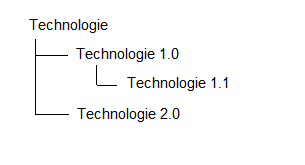
Dans HOPEX, les produits sont importés en tant que technologies et les éditions et versions des produits sont des variations de cette même technologie.