Initialiser le compte Web d'un utilisateur
Prérequis :
Avant d'initialiser le compte Web d'un utilisateur :
• assurez-vous que l'e-mail de la personne est renseigné.
• vérifiez que les options suivantes, relatives aux applications Web, sont renseignées :
 Ces options sont renseignées à l'installation, voir le document d'installation HOPEX Web Front-End Installation Guide.
Pour initialiser le compte Web d'un utilisateur :
1. Accédez aux pages de Gestion des utilisateurs.
2. Sélectionnez le sous-dossier Personnes.
3. Dans la liste des personnes, sélectionnez la personne concernée.
4. Cliquez sur Initialiser le compte.
Un e-mail est envoyé à la personne concernée avec un lien à durée de vie limitée dans le temps (48 h par défaut), qui va lui permettre de définir son mot de passe et la réponse à une question de sécurité.
 Si dans les caractéristiques de la personne, l'e-mail de la personne n'est pas renseigné, la personne ne peut pas recevoir le message.Pour modifier la durée de vie du lien de première connexion, voir Modifier la durée de vie du lien de première connexion.
Modifier la durée de vie du lien de première connexion
Pour modifier la durée de vie du lien de première connexion :
1. Accédez aux options de l'environnement.
2. Dans l'arbre des options, dépliez le dossier Installation et sélectionnez Gestion des utilisateurs.
3. Dans le volet de droite, modifiez la valeur de l'option Durée de vie du lien de première connexion.
Modifier le paramétrage lié à la gestion du mot de passe
Pour modifier le paramétrage lié à la gestion du mot de passe :
1. Accédez aux options de l'environnement.
2. Dans l'arbre des options, dépliez le dossier Installation et sélectionnez Gestion des utilisateurs.
3. Dans le volet de droite, vous pouvez modifier le paramétrage par défaut des options :
• Nombre d'essai avant invalidation du mot de passe
Valeur par défaut : 3• Délai d'expiration du mot de passe
Valeur par défaut : 40 joursModifier les règles de définition d'un mot de passe
Pour modifier les règles de définition d'un mot de passe :
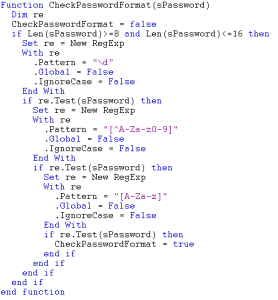
1. Éditez la macro CheckPasswordFormat.
2. Surchargez la macro CheckPasswordFormat avec vos définitions.
Par défaut cette macro impose au mot de passe de contenir :
• entre 8 et 16 caractères
• au moins une lettre
• au moins un chiffre
• au moins un caractère spécial
3. Dans le _CodeTemplate Password information, modifiez le message qui apparaît dans la page Account activation de l'utilisateur après l'initialisation de son compte Web.
Réinitialiser le mot de passe d'un utilisateur
Prérequis :
Avant de réinitialiser un mot de passe vérifiez que les options suivantes, relatives aux applications Web, sont renseignées :
Ces options sont renseignées à l'installation, voir le document d'installation HOPEX Web Front-End Installation Guide.Pour réinitialiser le mot de passe d'un utilisateur :
1. Accédez aux pages de gestion des utilisateurs.
2. Sélectionnez un des sous-dossiers de Personnes.
3. Dans la zone d'édition, sélectionnez la personne pour laquelle vous voulez réinitialiser le mot de passe.
4. Cliquez sur Initialiser le compte.
Un e-mail est envoyé à la personne concernée avec un lien à durée de vie limitée dans le temps (48 h par défaut), qui va lui permettre de définir son mot de passe et la réponse à une question de sécurité.
Définir un mot de passe temporaire à un utilisateur
Cette action n'est disponible qu'aux profils Administrateur HOPEX et Administrateur HOPEX Production.Cette fonctionnalité est utile pour un utilisateur dont l'e-mail n'est pas renseigné. Sans e-mail, un utilisateur ne peut définir son mot de passe via la réception de l'e-mail généré lors de l'initialisation de son compte Web.
Vous devez définir à cet utilisateur un mot de passe temporaire. A sa première connexion à HOPEX, l'utilisateur est invité à changer ce mot de passe.
Pour définir un mot de passe temporaire à un utilisateur :
1. Accédez aux pages de gestion des utilisateurs.
2. Sélectionnez un des sous-dossiers de Personnes.
3. Dans la zone d'édition, sélectionnez la personne pour laquelle vous voulez définir un mot de passe temporaire.
Vous pouvez sélectionner plusieurs utilisateurs. Le même mot de passe temporaire leur sera attribué.4. Cliquez sur Définir un mot de passe  .
.
.5. Dans le champ Mot de passe, saisissez le mot de passe temporaire que vous voulez attribuer à l'utilisateur.
6. Cliquez sur OK.
Le mot de passe temporaire de l'utilisateur est enregistré.
A sa première connexion à HOPEX, l'utilisateur doit renseigner ce mot de passe temporaire. Une fois connecté il est invité à définir son mot de passe.