Présentation de l'interface Windows Front-End
Par défaut, le bureau d'architecture d'entreprise disponible sous Windows Front-End se compose des éléments suivants :
Vous pouvez également afficher les éléments suivants :
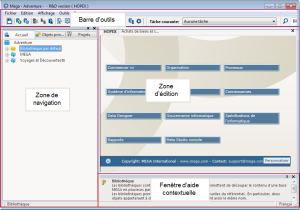
 Les types d'objets disponibles dépendent des produits HOPEX dont vous disposez. Pour plus de détails sur l'organisation et la personnalisation des fenêtres du bureau, voir Personnaliser votre bureau Windows Front End.
Barre d'outils et de recherche
La barre d'outils permet un accès rapide :
• aux objets principaux
• à certaines actions disponibles à partir du bureau.

La barre de recherche permet d'effectuer des recherches rapides dans l'ensemble du référentiel.
Le tableau suivant décrit les boutons de la barre d'outils.
Icône | Définition | Description |
|---|---|---|
 | Enregistrer tout | Enregistre toutes vos actions dans votre bureau Raccourci de Fichier > Enregistrer tout |
 | Publier | Publie votre travail dans le référentiel HOPEX. Cette action permet aux autres utilisateurs d'avoir accès à votre travail. Raccourci de Fichier > Publier |
 | Rafraîchir | Met à jour votre bureau avec les dernières modifications effectuées par les autres utilisateurs du référentiel. Raccourci de Fichier > Rafraîchir |
 | Couper | Coupe un objet de la zone de navigation ou d'édition Raccourci de Edition > Couper |
 | Copier | Copie un objet de la zone de navigation ou d'édition Raccourci de Edition > Copier |
 | Coller | Colle un objet dans la zone d'édition Raccourci de Edition > Coller |
 | Fenêtre de navigation | Ouvre une nouvelle fenêtre de navigation Raccourci de Affichage > Fenêtres de navigation Voir Zone de navigation. |
 | Propriétés | Ouvre la fenêtre de propriétés de l'objet sélectionné Raccourci de Affichage > Fenêtres d'édition > Propriétés Voir Fenêtre de propriétés. |
 | Commentaire | Ouvre la fenêtre de commentaire dans la zone d'édition Raccourci de Affichage > Fenêtres d'édition > Commentaire Voir Fenêtre de commentaire. |
 | Favoris | Ajoute l'onglet Favoris dans la zone de navigation Raccourci de Affichage > Favoris |
 | Historique | Ajoute l'onglet Historique des actions effectuées dans HOPEX dans la zone de navigation Raccourci de Affichage > Historique |
 | Annuler | Annule chronologiquement toutes les dernières actions effectuées. Vous pouvez supprimer les actions une par une ou plusieurs à la fois. Raccourci de Edition > Annuler |
 | Rétablir | Rétablit chronologiquement toutes les dernières actions annulées. Vous pouvez rétablir les actions une par une, ou plusieurs à la fois. Raccourci de Edition > Rétablir |
 | Explorer | Ouvre la fenêtre d'exploration Raccourci de Diagramme > Explorer |
 | Options | Ouvre la fenêtre des options de l'utilisateur courant Raccourci de Outils > Options |
 | Rechercher | Ouvre l'outil de recherche avancée Raccourci de Outils > Rechercher |
Zone de navigation
La zone de navigation est composée d'onglets qui vous permettent de naviguer dans le référentiel et d'accéder facilement aux objets.
La zone de navigation est composée :
• d'une fenêtre de navigation active, dont l'arbre permet d'accéder aux objets du référentiel.
• d'onglets, qui permettent de naviguer dans les fenêtres de la zone de navigation.
A la première connexion, les onglets Accueil et Projets sont présents par défaut. Vous pouvez ajouter ou supprimer des onglets en fonction de vos besoins.• d'une barre de titre, qui permet d'organiser l'affichage des fenêtres dans le bureau.
Vous pouvez par exemple déplacer ou ancrer une fenêtre.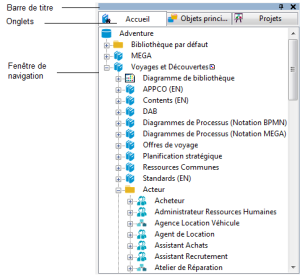
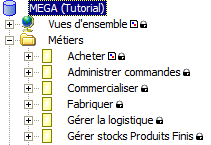
Lors d'un accès en lecture seule à un référentiel, un verrou indique à côté de l'objet que celui-ci ne peut être modifié.
Zone d'édition
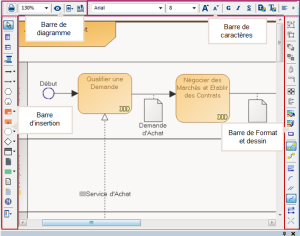
La zone d'édition sert principalement à ouvrir et éditer les diagrammes.
Ci-dessous l'éditeur de diagrammes :
Fenêtre d'aide contextuelle
La fenêtre d'aide contextuelle donne des informations élémentaires sur chaque concept ou type d'objet du référentiel sélectionné.
Pour afficher la fenêtre d'aide contextuelle, dans la barre de menu HOPEX Windows Front-End, sélectionnez Affichage > Fenêtre d'aide.
 La barre de titre permet de personnaliser l'affichage de la fenêtre dans le bureau. Vous pouvez par exemple déplacer ou ancrer la fenêtre. Pour plus détails sur l'affichage de la fenêtre, voir Positionner les fenêtres.
Fenêtre de propriétés
La fenêtre de propriétés présente toutes les informations relatives à l'objet sélectionné. Elle permet de consulter et de modifier les informations de cet objet.
Pour afficher la fenêtre de propriétés :
 Cliquez sur Propriétés ou sélectionnez Affichage > Fenêtres d'édition > Propriétés.
 Afficher la fenêtre de propriétés est utile pour saisir successivement les propriétés de plusieurs objets.
Lorsque vous cliquez sur un objet à partir d'une fenêtre de navigation, d'un diagramme ou de la fenêtre de résultat d'une recherche, vous pouvez modifier les propriétés de l'objet grâce à cette fenêtre ancrée dans le bureau, puis passer à celles d'un autre objet.
Ceci vous évite d'activer à chaque fois le menu contextuel de l'objet pour accéder à sa fenêtre de propriétés.
Pour plus de détails sur les propriétés d'un objet, voir "Définir les propriétés des objets", page 170.
Fenêtre de commentaire
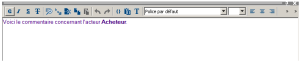
La fenêtre de commentaire permet de renseigner des informations sur l'objet sélectionné.
Pour afficher la fenêtre de commentaire :
Cliquez sur Commentaires  ou sélectionnez Affichage > Fenêtres d'édition > commentaire.Afficher la fenêtre de commentaire est utile pour saisir successivement le commentaire de plusieurs objets.
Lorsque vous cliquez sur un objet dans une fenêtre de navigation, un diagramme ou une fenêtre de résultat de recherche, le commentaire de l'objet sélectionné (actif) apparaît dans cette fenêtre. Vous pouvez alors facilement modifier le commentaire de l'objet puis passer à celui d'un autre objet.
Pour plus de détails sur comment saisir le commentaire d'un objet, voir "Nommage des objets", page 187.
 La barre de titre permet de personnaliser l'affichage de la fenêtre dans le bureau. Vous pouvez par exemple déplacer ou ancrer la fenêtre. Pour plus détails sur l'affichage de la fenêtre, voir Positionner les fenêtres.