Créer un rapport d'analyse
Certains rapports sont embarqués sur les objets du référentiel (Web Front-End), ils se lancent de façon automatique. Voir Rapports spécifiques embarqués sur un objet.
Vous pouvez créer des rapports à partir des objets du référentiel (dans ce cas certains paramètres du rapport sont pré-remplis) ou à partir de la liste des rapports types. Voir Accéder aux rapports d'analyse.
Lancer un rapport d'analyse sur un objet
Les types d'objet (Applications, portefeuilles, projets, etc.) sont associés à des rapports types prédéfinis.
Les rapports types disponibles sur un objet peuvent contenir un ou plusieurs paramètres. Lors du lancement du rapport, certains paramètres sont définis automatiquement avec la valeur de l'objet sélectionné. D'autres paramètres sont à spécifier.
Pour rechercher et lancer un rapport disponible sur un objet :
1. Faites un clic droit sur l'objet en question et sélectionnez Documentation > Recherche de rapports.
 En Windows Front-End, faites un clic droit sur l'objet et cliquez sur Recherche de rapports.Vous pouvez également lancer une recherche de rapport sur plusieurs objets du même type, par exemple une liste d'applications.
La liste des rapports disponibles apparaît.
2. Dans la section Rapports disponibles dépliez le dossier qui correspond au rapport qui vous intéresse.
3. Si votre rapport type comprend un seul paramètre obligatoire, ce paramètre est rempli automatiquement avec l'objet sélectionné. Cliquez sur :
• Personnaliser & lancer un nouveau rapport pour modifier les données du paramètre avant de lancer le rapport.
La fenêtre de Propriétés du rapport s'ouvre.
Allez à l'étape 4.• Lancer un nouveau rapport pour lancer le rapport directement.
Le rapport s'affiche dans un nouvel onglet de la fenêtre d'édition.

Si votre rapport type comprend plusieurs paramètres obligatoires, vous devez compléter le rapport avant de le lancer, cliquez sur Compléter.
La fenêtre de Propriétés du rapport s'ouvre.
Allez à l'étape 4.
4. Pour personnaliser ou compléter les paramètres du rapport avant de le lancer, dans la fenêtre de propriétés du rapport, sélectionnez la page Paramètres.
Un paramètre peut regrouper plusieurs objets.
5. Pour chaque paramètre, sélectionnez le ou les objet(s) à analyser.
Ex. : pour un rapport de déploiement, le paramètre "A déployer" peut être défini par des applications, des infrastructures techniques, des nœuds, des postes de travail, etc.
Le second paramètre correspond à la "Localisation" des éléments déployés. La localisation est définie par des objets "Sites".
Le second paramètre correspond à la "Localisation" des éléments déployés. La localisation est définie par des objets "Sites".
6. (optionnel) Vous pouvez personnaliser l'affichage du rapport.
7. Cliquez sur OK.
Le résultat du rapport s'ouvre dans la page centrale.
Les chapitres de rapport qui apparaissent varient en fonction du rapport type.
8. Cliquez sur chaque titre de chapitre pour afficher son contenu.
Pour exporter le contenu du rapport au format RTF ou Excel, voir Exporter un rapport d'analyse au format RTF ou Excel.Créer vos rapports d'analyse (Web Front-End)
Outre les rapports d'analyse dynamiques livrés par défaut sur des types d'objet identifiés, vous avez la possibilité de créer vos propres rapports.
Pour créer un rapport d'analyse vous devez :
• définir le rapport type sur lequel va se baser le rapport.
HOPEX fournit des rapports types prédéfinis propres à chaque Solution.• (si besoin) remplir les paramètres du rapport. Il s'agit de définir les données en entrée du rapport.
• (optionnel) définir les chapitres du rapport.
Les chapitres du rapport varient en fonction du rapport type sélectionné.Pour créer un rapport d'analyse :
1. Cliquez sur le menu de navigation puis sur Rapports.
2. Dans le volet de navigation Rapports, cliquez sur Mes rapports.
3. Dans la zone d'édition, cliquez sur Nouveau.
La fenêtre de création du rapport apparaît.
(Bureau EA) Dans la zone d'édition Navigation, dépliez le dossier Rapports.Les rapports sont classés dans les dossiers de rapports type associés.
Dans l'arbre de navigation, faites un clic droit sur le rapport type et sélectionnez Nouveau > Rapport.
4. Dans le champ Nom Local, saisissez le nom du rapport.
5. (Optionnel) Dans le champ Détenteur, sélectionnez un détenteur.
6. Cliquez sur Suivant.
(Bureau EA) La description du rapport type s'affiche.7. (Solution HOPEX) Sélectionnez le rapport type sur lequel va se baser votre rapport.
8. Cliquez sur Suivant.
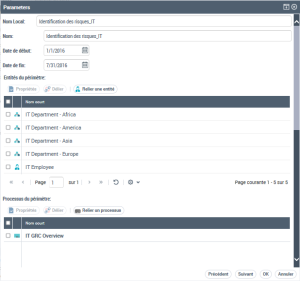
9. Spécifiez les paramètres du rapport.
Ex. : dans le cas d'un rapport d'identification des risques, vous pouvez présenter la répartition des risques sur plusieurs axes : par processus, par type de risque, par entité et par objectif.
10. Cliquez sur Suivant.
La page de paramétrage des chapitres apparaît.
11. (optionnel) Définissez le paramétrage de chaque chapitre du rapport. Dans la ligne du chapitre :
• pour masquer le chapitre : désélectionnez Présence.
Par défaut tous les chapitres sont présents. • pour afficher le chapitre déplié à l'ouverture du rapport : sélectionnez Ouverture automatique.
Par défaut tous les chapitres s'affichent repliés à l'ouverture du rapport.12. Cliquez sur OK.
(Solution HOPEX) Le rapport est accessible dans la liste de vos rapports.
(Bureau EA) Le rapport est enregistré dans le dossier du rapport type associé.
Pour personnaliser le rapport, voir Personnaliser vos rapports (Web Front-End).