Accéder aux rapports d'analyse
Accéder à l'ensemble des rapports d'une solution
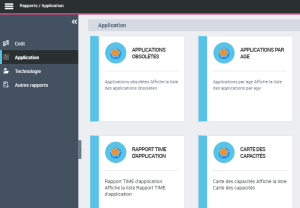
Les rapports d'une solution sont disponibles :
En Web Front-End :
• sous le volet de navigation Rapports de chaque solution.
• sous le volet de navigation Référentiel > Documentation du bureau Enterprise Architecture (EA).
Suivant les Solutions HOPEX, des rapports d'analyse dynamiques sont livrés par défaut et classés par type d'objet.
Par exemple, dans ITPM des rapports dynamiques sont livrés pour les objets Coût, Application et Technologie.
En Windows Front-End :
• dans la page d'accueil de HOPEX, sous la section Rapports.
• dans la fenêtre de navigation Documentation, sous le dossier Rapports
Vous accédez à l'ensemble des rapports de votre référentiel, classés par rapport type.
Accéder aux rapports disponibles sur un objet
Rapports spécifiques embarqués sur un objet
Certains rapports d'analyse sont embarqués sur les objets du référentiel.
Ces rapports varient selon les solutions HOPEX et fournissent des analyses quasi instantanées sur les objets sélectionnés en fonction d'une problématique donnée, par exemple :
• l'analyse fonctionnelle d'un processus
• la feuille de route d'un portefeuille de projets
• le coût des applications d'un portefeuille
 Pour plus de détails sur les rapports types fournis, voir la documentation des solutions en question.
Les rapports embarqués sont disponibles dans les propriétés de ces objets, sous la page Rapports.
Pour accéder à la liste complète des rapports disponibles, voir Liste complète des rapports disponibles sur un objetEx. : Dans la solution IT Portfolio Management, avec le profil Gestionnaire de portefeuille applicatif, la page Rapports des propriétés d'une application donne accès directement aux rapports spécifiques au profil Gestionnaire de portefeuille applicatif. D'autres rapports sont aussi accessibles, ici ceux spécifiques à IT Architecture.
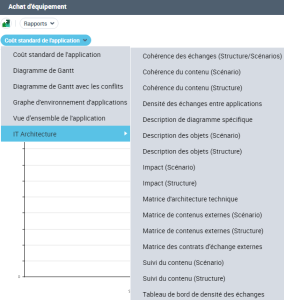
Liste complète des rapports disponibles sur un objet
La commande Recherche de rapport du menu contextuel d'un objet permet :
• d'afficher la liste des rapports types qui portent sur l'objet en question, à partir desquels vous pouvez créer de nouveaux rapports.
• de lancer les éventuels rapports existants.
Pour accéder l'ensemble des rapports qui concernent un objet :
1. Faites un clic droit sur l'objet et sélectionnez Documentation > Recherche de rapport.
La liste des rapports types, qui portent sur l'objet en question, apparaît dans la fenêtre d'édition. Les rapports types sont classés dans des dossiers par catégorie.
2. Cliquez sur le bouton  du dossier pour afficher les rapports types contenus dans cette catégorie.
du dossier pour afficher les rapports types contenus dans cette catégorie.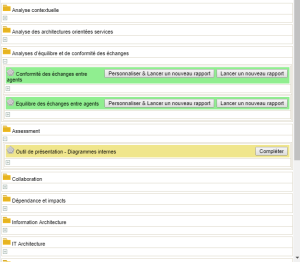
Voir aussi : Lancer un rapport d'analyse sur un objet.
Accéder aux rapports embarqués du tableau de bord
Le tableau de bord permet d'accéder rapidement à des informations du référentiel. Les rapports embarqués que vous pouvez visualiser dans votre tableau de bord sont fonction des solutions et des profils. Ils fournissent des indicateurs clés sur les données de votre référentiel.
Vous pouvez :
• ajouter un rapport en tant que widget dans votre tableau de bord afin d'y accéder plus rapidement.
• ajouter un rapport instantané en tant que widget dans votre tableau de bord afin d'y accéder plus rapidement.
Pour ajouter un rapport à votre tableau de bord, voir Ajouter un rapport instantané dans votre tableau de bordPour visualiser un rapport disponible dans votre tableau de bord :
1. Cliquez sur le menu de navigation puis sur Tableaux de bord.
Les rapports ajoutés à votre tableau de bord sont affichés.
2. (Si le widget du rapport est réduit) Cliquez sur  pour déplier le widget et afficher le rapport.
pour déplier le widget et afficher le rapport.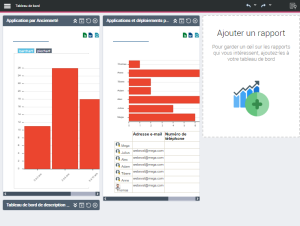
Accéder à vos rapports dans une Solution HOPEX
Dans les solutions HOPEX (Web Front-End), les rapports dynamiques se mettent à jour à chaque nouveau lancement. Pour conserver le contenu d'un rapport, vous pouvez le sauvegarder. Celui-ci est conservé dans le dossier Mes rapports.
Vous pouvez créer vos rapports sous ce dossier, en définissant le type de rapport et les données à analyser.
Pour accéder à vos rapports personnalisés dans une Solution HOPEX :
1. Dans votre bureau HOPEX, cliquez sur le menu navigation.
2. Cliquez sur le volet de navigation Rapports.
Vos rapports sont accessibles dans la rubrique Autres rapports.
3. Dans la zone d'édition Autres rapports, cliquez sur Mes rapports.
La liste de vos rapports apparaît.
Voir aussi :