Accéder à vos notifications
Dans la barre d'outils principale de votre bureau HOPEX, un point rouge vous indique que vous avez des notifications non lues  .
.
.Vous pouvez accéder :
• directement à vos notifications non lues
• à toutes vos notifications
Vos notifications sont classées par état :
• les notifications que vous n'avez pas lues
• les notifications que vous avez lues
 Pour modifier l'état d'une notification, voir Modifier l'état d'une notification.
Accéder directement à vos notifications non lues
Dans la barre d'outils principale de votre bureau HOPEX, un point rouge vous indique que vous avez des notifications non lues  .
.
.Pour accéder directement à toutes vos notifications non lues :
1. Dans la barre d'outils principale de votre bureau HOPEX, cliquez sur  .
.
.2. Cliquez sur Voir toutes les notifications non lues.
Toutes vos notifications non lues sont listées dans la zone d'édition Navigation.
Chaque notification indique :
• la personne qui est à l'origine de la notification
• l'objet HOPEX associé à la notification
• le sujet de la notification
• la date et l'heure d'envoi (GMT) de la notification
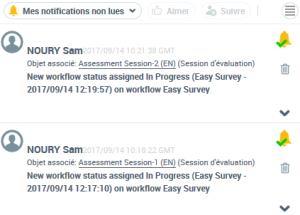 Pour accéder à vos notifications déjà lues, dans le menu déroulant sélectionnez Mes notifications lues.
3. Cliquez sur le nom de l'objet HOPEX pour accéder à ses propriétés.
La fenêtre Propriétés s'affiche dans la zone d'édition et présente les propriétés de l'objet modifié.
Accéder à toutes vos notifications
Pour accéder à toutes vos notifications :
1. Dans votre bureau HOPEX, accédez à la fonctionnalité Mes notifications.
Les notifications que vous n'avez pas lues s'affichent par ordre de création (la plus récente en premier).
2. Pour accéder aux notifications que vous avez déjà lues, dans le menu déroulant sélectionnez Mes notifications lues.
Les notifications que vous avez déjà lues s'affichent par ordre de création (la plus récente en premier).