Mettre à jour un diagramme en mode saisie tabulaire
 Créer un objet dans un diagramme a pour effet de le relier en même temps au diagramme.
Créer un objet en mode saisie tabulaire
Pour créer un objet en mode saisie tabulaire afin de l'ajouter dans un diagramme :
1. Cliquez sur l'onglet qui correspond au type d'objet que vous voulez créer.
2. Cliquez sur le bouton Nouveau.
La fenêtre d'ajout apparaît.
3. Saisissez le nom de l'objet et cliquez sur OK.
Si vous êtes en mode Synchronisé, le diagramme se met à jour automatiquement sinon, cliquez sur le bouton Rafraîchir.
Ajouter un objet existant en mode saisie tabulaire
Pour ajouter un objet existant dans un diagramme :
1. Cliquez sur l'onglet qui correspond au type d'objet que vous voulez créer.
2. Cliquez sur le bouton Relier.
La fenêtre de recherche apparaît.
3. Sélectionnez éventuellement le type de l'objet et effectuez une recherche sur les objets.
4. Sélectionnez les objets qui vous intéressent et cliquez sur Relier.
Si vous êtes en mode Synchronisé, le diagramme se met à jour automatiquement sinon, cliquez sur le bouton Rafraîchir.
Créer un objet à partir d'un objet du tableau
Lorsque vous survolez la fin d'une une ligne du tableau plusieurs boutons apparaissent pour ajouter une ou plusieurs lignes, ou pour supprimer la ligne courante.
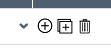
Un clic sur le bouton Ajout permet de créer une nouvelle ligne située immédiatement en-dessous. Les cellules de cette nouvelle ligne sont pré-remplies de manière identique à la ligne du dessus et le nouvel objet associé à la nouvelle ligne est relié automatiquement à l'objet recopié.
Créer plusieurs objets de même type en mode saisie tabulaire
Il est possible de créer rapidement plusieurs objets d'un même type éventuellement reliés entre eux ou à un objet déjà dans le diagramme.
Par exemple, pour créer simultanément plusieurs opérations dans un diagramme de processus organisationnel :
1. Sélectionnez l'opération ou le processus organisationnel à partir duquel vous souhaitez créer les autres opérations.
2. Cliquez sur le bouton Création multiple.
Une fenêtre de création apparaît.

3. Sélectionnez le Concept qui vous intéresse.
4. Spécifiez le Nombre d'éléments que vous souhaitez créer.
5. Choisissez de relier ces opérations en sélectionnant Séquencées ou Indépendantes.
6. Cliquez sur OK.