Visualiser des miniatures de diagramme
Visualiser le diagramme décrivant un objet sous forme de miniature
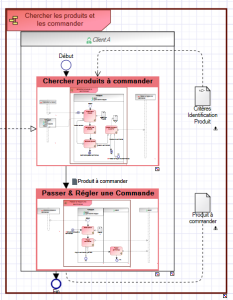
Vous pouvez, à l'intérieur d'un diagramme, représenter les diagrammes des objets décrits. Les objets apparaissent alors sous forme de diagrammes miniatures, que vous pouvez agrandir à volonté.
Pour faire apparaître les diagrammes des objets décrits :
1. Faites un clic droit sur un objet décrit par un diagramme.
2. Dans la partie Elément graphique de son menu contextuel, sélectionnez Afficher le diagramme décrivant l'objet.
L'objet est représenté par le diagramme qui lui correspond.
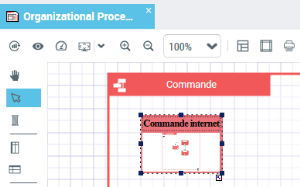
Vous pouvez agrandir la taille des objets pour rendre les miniatures de diagrammes plus lisibles :
 Pour revenir à la situation initiale, faites un de nouveau un clic droit sur l'objet et décochez la case du menu Affichage diagramme décrivant à partir du menu contextuel.
Lancer le rapport de diagrammes éclatés
Présentation du rapport
Ce rapport présente une vue synthétique d'une hiérarchie de diagrammes dans un diagramme unique.
Il permet d'ouvrir le diagramme de chaque objet pour l'inclure dans le diagramme décrivant l'objet racine.
Les diagrammes qui décrivent les objets du diagramme source sont affichés de manière récursive, de sorte que plusieurs niveaux de diagramme peuvent apparaître.
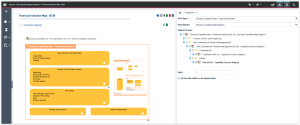
Rapport de diagrammes éclatés d'une carte de capacité métier
Accéder au rapport
En fonction de la solution utilisée, plusieurs moyens vous permettent d'accéder à ce rapport, par exemple :
1. Faites un clic droit sur l'objet racine, et sélectionnez Documentation > Recherche de rapport.
2. Dépliez le dossier "Outils de la plateforme" pour lancer le rapport.
Paramètres du rapport
Les données en entrée de ce rapport sont spécifiées par la sélection :
• d'un diagramme d'objet racine
• des diagrammes inclus à présenter
Paramètres | Contraintes |
|---|---|
Objet racine | Un objet obligatoire |
Diagramme racine | Diagramme associé à l'objet racine |
Diagrammes à inclure | Diagramme(s) décrivant un objet de l'arborescence de type diagramme > objet dans diagramme > description > objet dans diagramme > … qui est proposée depuis le diagramme racine |
Ratio | Définit le facteur de zoom appliqué au diagramme (par défaut est égal à 1) - 0<ratio<1 : le diagramme est plus petit que la taille de référence - ratio>1 : le diagramme est plus grand que la taille de référence La taille de référence est définie par l'option "Le ratio est relatif à l'objet ouvert". |
Le ratio est relatif à l'objet ouvert | Cette case permet de définir si le ratio porte sur la taille : - du diagramme à inclure (case non cochée) - de l'objet dans le diagramme racine (case cochée) Exemples : - Case non cochée et ratio de 0,5 : le diagramme inclus est deux fois plus petit que le diagramme source. - Case cochée et ratio de 1.0 : le sous-diagramme a la même taille que l'objet dans le diagramme racine. |
Ajouter un cadre | Désactivé par défaut Permet d'insérer un trait de bordure autour du sous-diagramme inclus. Ceci peut être utile lorsque le sous-diagramme ne contient pas de cartouche délimitant l'objet décrit, par exemple. |
Retracer les liens | Désactivé par défaut Permet de recalculer les liens du diagramme de premier plan, en les re-routant vers les objets appropriés dans le sous-diagramme inclus (ex : une interaction depuis ou vers l'objet peut déclencher un point de service ou être déclenchée par un point de requête dans le sous-diagramme) ; si désactivé, les liens du diagramme de premier plan demeurent dans leur position d'origine. |