Utiliser les couloirs
Introduction
Le couloir est un outil qui permet d'améliorer la présentation graphique de certains types de diagrammes.
Le tableau ci-dessous présente des exemples d'objets pouvant être placés dans un couloir (selon les types de diagrammes).
Principe de fonctionnement
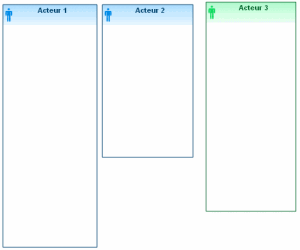
Si vous avez inséré plusieurs acteurs de dimensions différentes dans un diagramme, en les insérant dans un couloir ils acquièrent automatiquement les mêmes dimensions et sont automatiquement alignés.
Les objets en question peuvent être agencés automatiquement dans des couloirs verticaux ou horizontaux.
Créer un couloir
Une zone composée de plusieurs couloirs est appelée Piscine.
Pour créer un couloir, vous allez créer une piscine :
1. Dans la barre d'insertion d'un diagramme - de processus organisationnel, par exemple - cliquez sur l'un des deux boutons de création de piscine :
•  permet de créer des couloirs verticaux.
permet de créer des couloirs verticaux.•  permet de créer des couloirs horizontaux.
permet de créer des couloirs horizontaux.2. Cliquez dans le diagramme.
Les couloirs sont posés dans le diagramme.
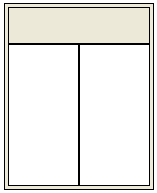 Pour poser un participant (acteur) dans le couloir :
1. Cliquez sur le bouton participant (acteur) et, en maintenant le bouton de la souris enfoncé, déposez le participant à l'intérieur du couloir.
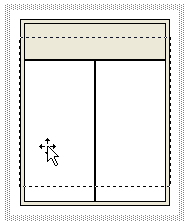 Le couloir s'adapte à la taille du participant.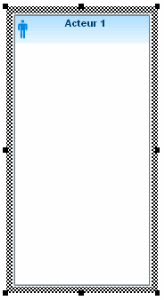
Si d'autres objets sont reliés au participant (acteurs, opérations, processus organisationnels, etc.), ceux-ci restent attachés au participant pendant le déplacement.
Modifier l'ordre des objets dans une piscine
Pour modifier l'ordre des objets :
 À l'aide de la souris, déplacez l'objet vers la position souhaitée.
Une flèche indique le sens de déplacement et la nouvelle position de l'objet.
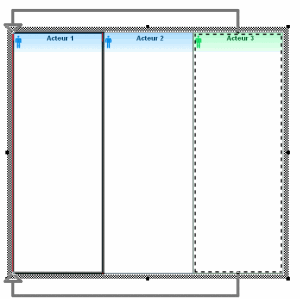 Pour retirer un objet d'une piscine :Glissez-le à l'extérieur de la zone à l'aide de la souris.
Créer un nouvel objet dans un couloir
Lors de la création d'un nouveau participant dans un diagramme contenant un couloir, le participant peut être ajouté à l'intérieur ou à l'extérieur du couloir.
Pour créer un nouvel objet à l'intérieur d'un couloir :
1. Dans la barre d'insertion, cliquez sur l'icône qui correspond à l'objet que vous souhaitez créer.
2. Cliquez à l'intérieur du couloir.
La fenêtre de création de l'objet apparaît.
3. Renseignez le nom de l'objet et validez.
Mode d'affichage des objets dans le couloir (HOPEX Windows Front-End)
Les objets pouvant être placés dans un couloir sont munis d'une caractéristique supplémentaire permettant de déterminer le mode d'affichage de l'objet (en ligne ou en colonne).
Pour visualiser cette caractéristique :
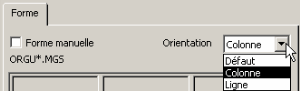
1. Faites un clic droit sur l'objet, puis sélectionnez Formes et détails.
2. Dans la fenêtre qui apparaît, sélectionnez l'Orientation permettant de choisir le mode d'affichage de l'objet :
• Défaut
• Colonne (vertical)
• Ligne (horizontal)
Si vous avez créé initialement un couloir vertical, les objets placés dans le couloir ont un mode d'affichage en colonne.
Modifier globalement la taille des objets d'une piscine
Vous pouvez modifier d'une seule manipulation la taille des objets placés dans une piscine.
Pour modifier globalement la taille des objets d'une piscine :
1. Sélectionnez le bord de la piscine situé le plus à l'extérieur et attendez que le curseur apparaisse sous forme de petite flèche.
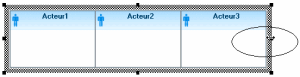
2. Tout en maintenant le bouton de la souris enfoncé, déplacez le curseur de manière à modifier la taille de la sélection.
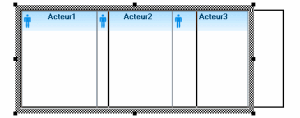
Les objets placés dans la piscine sont tous modifiés de manière identique.
Modifier la taille d'un seul objet d'une piscine
Vous pouvez modifier la taille d'un seul objet de la piscine.
Pour cela :
1. Sélectionnez l'objet que vous souhaitez modifier.
Des pointillés apparaissent autour de l'objet en question.
2. Placez le curseur sur les pointillés.
Le curseur se transforme en flèche.
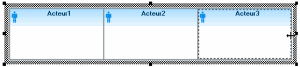
3. Tout en maintenant le bouton de la souris enfoncé, modifiez la taille de votre sélection.
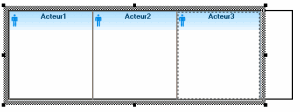
Seul l'objet sélectionné est modifié.