Paramétrer le texte d'une forme graphique
Modifier les caractéristiques textuelles d'une forme
Vous pouvez par exemple choisir d'afficher dans le diagramme le Nom court d'un Processus Organisationnel.
Pour accéder aux caractéristiques textuelles d'une forme graphique :
1. Faites un clic droit sur la forme concernée et sélectionnez Formes et détails.
2. Dans la fenêtre qui apparaît, cliquez sur une des caractéristiques proposées dans l'arborescence située à gauche.
Par exemple : Nom court.
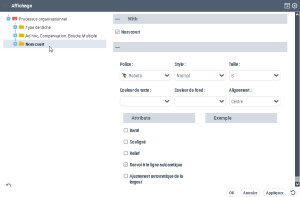
3. Dans la partie droite de la fenêtre, vous pouvez cocher, ou décocher, la case qui correspond à l'affichage du Nom court de l'objet.
 Avec HOPEX Windows Front-End, la partie droite de la fenêtre affiche deux onglets : l'onglet Contenu qui permet de sélectionner les champs qui sont affichés dans la forme graphique et l'onglet Police qui permet de modifier les caractéristiques de la police de caractères utilisée par la forme graphique.
4. Cliquez sur OK.
Si vous avez personnalisé la taille ou la police du texte associé à une forme, ces options resteront inchangées lors du changement de la forme.
Avec HOPEX Windows Front-End, vous pouvez rétablir les paramètres par défaut d'une forme :
1. Dans le diagramme, faites un clic droit sur la forme et sélectionnez Formes et détails.
La fenêtre d'affichage apparaît.
2. Cochez la case Appliquer la taille par défaut pour rétablir la taille par défaut du texte associé à la forme.
3. Cochez la case Appliquer les polices par défaut pour rétablir la police par défaut du texte associé à la forme.
Modifier la position des champs de texte
Vous pouvez modifier la position des champs texte des objets qui peuvent être posés dans un diagramme.
Ex. : le champ texte d'un site.
Vous pouvez ainsi choisir de positionner le champ de texte en haut, en bas, à gauche, etc.
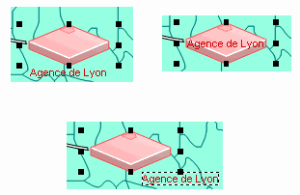
Pour modifier la position d'un champ texte d'un objet :
 Faites un clic droit sur le champ texte de l'objet et sélectionnez Position puis la position désirée.