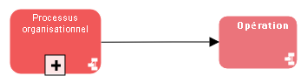
Ajouter un objet dans un diagramme
Vous pouvez ajouter un objet déjà créé dans un diagramme de différentes manières :
• depuis un arbre de navigation en utilisant le glisser-déposer vers le diagramme,
• avec la barre d'insertion d'objets sur le côté gauche du diagramme,
• avec la barre d'insertion disponible sur chaque objet (HOPEX Web Front-End).
Ajouter un objet avec la barre d'insertion du diagramme
Pour ajouter un objet dans un diagramme à partir de la barre d'insertion :
1. Dans la barre d'insertion, cliquez sur le bouton qui correspond au type d'objet voulu, par exemple un processus organisationnel  .
.
. Si vous ne trouvez pas le bouton correspondant au type voulu, voir Modifier les dimensions d'un objet dans un diagramme.
2. Cliquez dans le diagramme.
La fenêtre d'ajout apparaît.
3. Saisissez le nom de l'objet ou sélectionnez les commandes Créer ou Relier.
4. Cliquez sur OK.
La commande qui permet d'utiliser un objet du référentiel peut présenter un ou deux intitulés selon le cas :Si ... | ... la commande proposée est... |
|---|---|
Vous pouvez créer un nouvel objet dans le référentiel | Créer |
Vous ne pouvez utiliser dans le diagramme qu'un objet qui existe déjà dans le référentiel | Relier |
Créer un objet dans un diagramme a pour effet de le relier en même temps au diagramme.Un même objet peut figurer plusieurs fois dans un même diagramme.Utiliser la barre d'insertion de l'objet (HOPEX Web Front-End)
La barre d'insertion disponible sur chaque objet facilite la création d'objets en proposant une aide à la sélection des objets. Elle propose uniquement les objets que vous pouvez relier à l'objet courant.
Pour créer un objet à partir d'un objet du diagramme :
1. Cliquez sur l'objet du diagramme.
La barre qui contient les objets que vous pouvez insérer à ce stade apparaît.
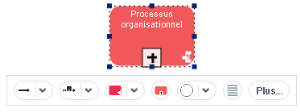
Le bouton Plus de la barre d'objets permet d'afficher d'autres types d'objets.

2. Cliquez sur l'icône qui représente l'objet que vous souhaitez créer.
Par exemple : Opération  .
.
.La fenêtre de Choix de lien apparaît.
3. Dans la fenêtre Choix de lien, sélectionnez le type de lien désiré.
Par exemple : Enchaînement dans un diagramme de processus organisationnel BPMN.
Vous pré-visualisez l'objet qui va être créé, ainsi que le lien à l'objet précédent.
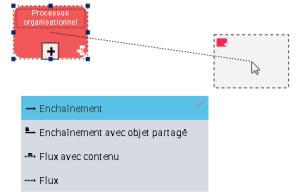 Pour annuler la manipulation, appuyez sur la touche <Echap>.
4. Cliquez dans le diagramme à l'endroit où vous souhaitez poser l'objet.
L'objet est créé, ainsi que son lien à l'objet précédent.