Utiliser un diagramme d'objectifs et d'exigences
Avec HOPEX Application Design, vous pouvez construire votre diagramme d'objectifs et d'exigences à partir d'un projet de spécification.
 Un objectif est un but que l'on cherche à atteindre ou la cible visée par un processus ou une opération. Il permet de mettre en évidence les points que l'on veut améliorer pour ce processus ou cette opération.Une exigence est un besoin ou une attente formulés explicitement, imposés comme une contrainte à respecter dans le cadre d'un projet de certification, d'organisation ou de modification du système d'information d'une entreprise.
Consulter un diagramme d'objectifs et d'exigences
Pour consulter le diagramme d'objectifs et d'exigences d'un projet :
1. Ouvrez le menu contextuel du projet.
2. Faites un double-clic sur Diagramme d'objectifs et d'exigences du projet.
Le diagramme s'ouvre.
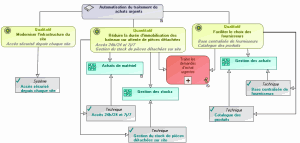
Dans cet exemple, le projet répond à un objectif quantitatif de réduction de la durée d'immobilisation des bateaux et à des objectifs qualitatifs d'amélioration du système de communication, d'une part, et de gestion des fournisseurs, d'autre part.
Ces objectifs sont liés à des exigences techniques ou système telles que l'accès 24h sur 24 et 7 jours sur 7 à l'application de demande d'achats urgents.
Le processus de traitement des achats urgents doit respecter les objectifs de l'entreprise au niveau de la réduction du temps d'immobilisation des bateaux et de la facilité d'accès aux fournisseurs et aux produits.
Par ailleurs, l'application d'achat de matériel doit être accessible 24h sur 24 et 7 jours sur 7. L'application de gestion des stocks doit intégrer les exigences de mise en place du catalogue de produits et de la base de fournisseurs. Enfin, l'application de gestion des stocks doit intégrer l'exigence de gestion des stocks locaux de pièces détachées.
 Pour faire apparaître les applications ou les processus organisationnels dans un diagramme d'objectifs et d'exigences, activez les vues correspondantes à partir du menu Affichage > Vues et détails.Les processus organisationnels sont disponibles avec le produit HOPEX Business Process Analysis.
Créer un diagramme d'objectifs et d'exigences d'un projet
Créer un diagramme d'objectifs et d'exigences d'un projet
Pour créer un nouveau diagramme d'objectifs et d'exigences de projet :
1. Cliquez avec le bouton droit sur votre projet et sélectionnez Nouveau > Diagramme d'objectifs et d'exigences d'un projet.
Un diagramme vide apparaît.
Pour plus de d'informations sur les diagrammes d'objectifs et d'exigences, voir "Objectifs et exigences", page 717.2. A partir de l'arbre de navigation, cliquez sur le projet décrit pour le faire glisser dans le diagramme.
Ajouter les objectifs dans le diagramme d'objectifs et d'exigences du projet
Pour ajouter un objectif :
1. Dans la barre d'objets du diagramme, cliquez sur le bouton Objectif puis cliquez dans le diagramme.
La fenêtre d'ajout d'un objectif apparaît.
2. A partir du champ Nom, sélectionnez Lister.
3. Sélectionnez l'objectif qui vous intéresse et cliquez sur OK.
L'objectif apparaît dans le diagramme ainsi que dans l'arbre de navigation du projet.
 Si le projet décrit est positionné dans le diagramme, un lien apparaît automatiquement entre le projet et l'objectif.
Ajouter les exigences dans le diagramme d'objectifs et d'exigences du projet
Pour ajouter une exigence :
1. Dans la barre d'objets du diagramme, cliquez sur le bouton Exigence puis cliquez dans le diagramme.
La fenêtre d'ajout d'une exigence apparaît.
2. A partir du champ Nom, sélectionnez Lister.
3. Sélectionnez l'exigence qui vous intéresse et cliquez sur OK.
L'exigence apparaît dans le diagramme.
Si le projet décrit est positionné dans le diagramme, un lien apparaît automatiquement entre le projet et l'exigence.Relier associer un objectif à une exigence dans un diagramme d'objectifs et d'exigences
Pour spécifier l'objectif associé à une exigence à partir d'un diagramme d'objectif et d'exigence d'un projet :
1. Ouvrez le diagramme
2. Cliquez sur la bobine.
3. Cliquez sur l'objectif et, en maintenant le bouton de la souris enfoncé, tirez un lien vers l'exigence associée.
Un lien orienté de l'objectif vers l'exigence apparaît dans le diagramme. Le nom de l'exigence apparaît dans l'icône de l'objectif.
Le lien peut aussi être créé à partir de l'exigence vers l'objectif.Les pages de propriétés de l'objectif et de l'exigence sont alors mises à jour.
Pour plus de détails sur les propriétés d'une exigence ou d'un objectif, voir Consulter les propriétés d'un objectif du projet en cours et Consulter les propriétés d'une exigence du projet en cours.Relier les composants techniques et organisationnels aux exigences
Rappel du principe
Les composants techniques et organisationnels sur lesquels portent les objectifs et les exigences peuvent être précisés.
Par exemple, l'application "Gestion des achats" doit respecter l'exigence portant sur la mise en place d'un catalogue de produits ainsi que l'exigence de mise en place d'une base centralisée de fournisseurs.
Ces liens peuvent être créés graphiquement dans le diagramme d'objectifs et d'exigences du projet.
Ajouter une application dans un diagramme d'objectifs et d'exigences
Pour relier une application à une exigence à partir d'un diagramme d'objectifs et d'exigences, il faut d'abord faire apparaître les applications dans le diagramme puisqu'elles ne font pas partie des vues par défaut.
Pour visualiser les applications dans un diagramme d'objectifs et d'exigences d'un projet :
1. Cliquez sur le bouton Vues et détails  de la barre d'outils du diagramme.
de la barre d'outils du diagramme.2. Cochez la case Applications, Services, Bases de données.
3. Cliquez sur OK.
Les boutons correspondants apparaissent dans la barre d'objets.
Pour poser une application dans un diagramme d'objectifs et d'exigences :
1. Cliquez sur le bouton Application de la barre d'objets.
2. Cliquez dans le diagramme.
La fenêtre d'ajout d'une application s'ouvre.
3. Cliquez sur la flèche à droite du champ Nom et sélectionnez Lister dans la liste déroulante.
La liste des applications accessibles à partir de la bibliothèque courante apparaît.
4. Sélectionnez l'application de votre choix.
5. Cliquez sur le bouton Ajouter.
L'application apparaît dans le diagramme.
Relier une application à une exigence
Relier une application à une exigence peut avoir deux significations non exclusives:
• Soit l'application contribue à la satisfaction d'une exigence,
• Soit l'application est contrainte par l'exigence.
Pour spécifier graphiquement qu'une application contribue à la satisfaction d'une exigence :
1. Cliquez sur la bobine  de la barre d'objets.
de la barre d'objets.2. Cliquez sur l'applicationet, en maintenant le bouton de la souris enfoncé, tirez un lien vers l'exigence.
Le lien orienté apparaît en pointillé de l'application vers l'exigence.
Pour spécifier graphiquement qu'une application est contrainte par la satisfaction d'une exigence :
1. Cliquez sur la bobine de la barre d'objets.
de la barre d'objets.2. Cliquez sur l'exigence et, en maintenant le bouton de la souris enfoncé, tirez un lien vers l'application.
3. Lâchez le bouton.
Le lien orienté apparaît de l'exigence vers l'application.
Les pages de propriétés de l'exigence et de l'objectif associé sont alors mis à jour.
Pour plus de détails sur les propriétés d'une exigence ou d'un objectif, voir Consulter les propriétés d'un objectif du projet en cours et Consulter les propriétés d'une exigence du projet en cours.