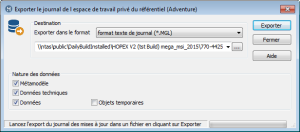
Exporter le journal de votre espace de travail privé
Ce fichier d’export peut être exporté au format :
• texte de journal (.mgl)
Le format du nom du fichier exporté est "LOGmmjj.mgl", où "mmjj" représente le mois et le jour de l’export du journal.
• XML MEGA (.xmg)
Le fichier exporté se présente sous la forme d’un fichier XML qui contient des commandes ou des données (objets et liens).
Pour exporter sous forme d’un fichier de commandes les mises à jour effectuées dans votre espace de travail privé en cours :
1. Dans la barre de menus HOPEX, sélectionnez Outils > Administrer > Exporter le journal des mises à jour.
La fenêtre Exporter le journal de l’espace de travail privé du référentiel apparaît.
2. Sélectionnez le format d’export.
3. (optionnel) Si besoin, modifier le nom et le dossier d’enregistrement du fichier d’export donnés par défaut. Le bouton
Parcourir 
permet de parcourir l'arborescence des dossiers et de sélectionner le dossier où le fichier doit être placé.
4. Dans le cadre Nature des données, sélectionnez la nature des modifications exportées :
• Métamodèle permet d'extraire le métamodèle du référentiel système, en cas de modification du métamodèle standard.
• Données techniques permet d'exporter du référentiel système les modifications effectuées sur des données telles que les descriptions et les requêtes.
• Données permet d'exporter les modifications des données du référentiel, en particulier l’espace de travail.
• Objets temporaires - ces objets sont créés lorsque vous effectuez des requêtes, lorsque vous consultez des objets (ils sont classés dans l’historique), etc. La plupart du temps vous n’avez pas besoin d’exporter ces objets.
5. (Optionnel et en accès au métamodèle de niveau "Expert") Si vous souhaitez exporter uniquement les commandes qui correspondent à une période définie, sélectionnez Les commandes à partir du / jusqu’au et renseignez les dates concernées.
6. Cliquez sur Exporter.
La fenêtre de Compte rendu d’exécution apparaît.
7. Cliquez sur OK.
Le fichier est exporté et enregistré dans le dossier défini.
Le journal peut ensuite être importé par l’utilisateur, dans un nouvel espace de travail privé, par exemple.