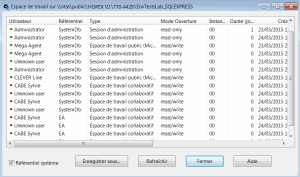
Accéder à la fenêtre de gestion des espaces de travail
Pour accéder à la liste des espaces de travail en cours sur l’environnement :
1. Connectez-vous à HOPEX Administration et sélectionnez l’environnement concerné.
2. Dépliez le dossier Référentiels.
3. Dépliez le dossier du référentiel concerné, faites un clic droit sur Espaces de travail et sélectionnez Administrer.
La fenêtre de gestion des espaces de travail en cours dans l’environnement apparaît.
4. (optionnel) Sélectionnez l’option Référentiel système pour visualiser les espaces de travail du référentiel système ainsi que l’utilisateur connecté à HOPEX Administration.
La fenêtre des espaces de travail détaille pour chaque espace de travail :

Pour trier les espaces de travail en fonction d’une colonne cliquez sur l’en-tête de la colonne correspondante.

Vous pouvez aussi classer les colonnes dans l’ordre qui vous convient. Pour cela, cliquez sur l’en-tête de la colonne à déplacer, et déplacez la colonne en maintenant le bouton de la souris appuyé.
• son état :
• le bouton vert

indique que l’espace de travail est ouvert (espace de travail privé) ou en consultation (espace de travail public)
• le bouton rouge

indique que l’espace de travail est passif ou que l’utilisateur est déconnecté
• l'Utilisateur qui l'a créé et son Code
Dans le cas des espaces de travail collaboratifs, seul le propriétaire de l’espace de travail collaboratif apparaît.
• le Référentiel sur lequel il porte
• le Type d’espace de travail :
• "Espace de travail privé" :
L’utilisateur peut modifier les données. Ses mises à jours sont conservées dans son espace de travail privé jusqu’à ce qu’il décide de les publier.
• "Espace de travail collaboratif" :
Les participants à l’espace de travail collaboratif peuvent, suivant leur niveau d’accès, modifier les données. Leurs mises à jours sont conservées dans l’espace de travail collaboratif jusqu’à ce que le propriétaire de cet espace de travail décide de les publier.
• "Session d’administration" :
L’utilisateur est de type Administrateur. L’utilisateur ne peut pas modifier les données.
• "Espace de travail public" :
L’utilisateur peut modifier les données. Ses mises à jours sont instantanément visibles de tous les autres utilisateurs.
• le Mode d’Ouverture de l’espace de travail :
• "read/write" quand une session est ouverte
• "read only" quand l’utilisateur est en consultation uniquement
• aucune valeur, si l’espace de travail privé est passif (l'utilisateur a enregistré sa session mais n’est pas actuellement connecté à HOPEX)
• aucune valeur, si l’utilisateur est en mode déconnecté
• sa Durée en jours
• la date et l'heure de sa Création
• les dates et heures de Début et de Fin de la dernière session
• l’Emplacement où il est stocké
• son Retard de publication, c'est-à-dire son état par rapport à celui du référentiel (nombre d’enregistrements effectués depuis la création de l’espace de travail privé, qu’ils soient manuels ou automatiques).
A chaque enregistrement dans le référentiel, l’écart entre la vision de l’espace de travail privé et l’état du référentiel augmente. Cet écart est mesuré par le retard de l’espace de travail privé. Le fait de publier ou de rafraîchir l’espace de travail privé supprime cet écart et ramène le retard à zéro.
Conseil : rafraîchissez votre espace de travail dès que la valeur du retard est supérieure à 50.