Lancer la comparaison d’environnements
Pour comparer des environnements :
1. Dans le répertoire du site HOPEX, ouvrez le dossier Utilities.
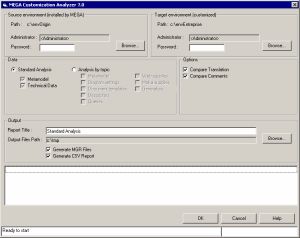
2. Dans le dossier MEGA Customisation Analyser, double-cliquez sur le l’exécutable "mgwenvc.exe".
L’application MEGA Customization Analyzer s’ouvre.
Si vous avez effectué des modifications dans votre environnement de travail (Target environment) en important des fichiers correctifs de type ".mol" fournis par MEGA, vous devez également les appliquer à l’environnement source. De cette façon, la comparaison ne repérera que vos modifications. |
3. Dans le cadre Source environment, cliquez sur Browse pour spécifier le chemin (Path) de l’environnement d’origine installé par HOPEX.
4. Cliquez sur OK.
Le chemin (Path) de l’environnement source s’affiche.
5. Dans le cadre Target environment, cliquez sur Browse et sélectionnez le chemin (Path) de l’environnement cible ou personnalisé.
6. Cliquez sur OK.
Le chemin (Path) de l’environnement cible s’affiche.
7. (optionnel) L’administrateur standard de l’environnement est sélectionné. Si vous l’avez supprimé, donnez le nom de votre administrateur et le cas échéant son mot de passe.
8. Sélectionnez les données à comparer.
9. Définissez les paramètres de comparaison.
10. Cliquez sur OK.
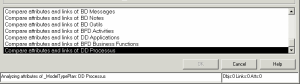
Des messages rendent compte de la progression de la comparaison.
Un fichier XML de compte-rendu est généré :
Il contient, en fonction du paramétrage, la liste des objets, liens, caractéristiques et traductions et des différences rencontrées. Vous pouvez modifier le tri des résultats présentés par un simple clic sur les différentes colonnes.
 Voir "Types de comparaison".