Les acteurs du cas d’utilisation

Un acteur représente le rôle joué par quelque chose ou quelqu'un se trouvant dans l'environnement de l'entreprise ou du système étudié. Il est en relation avec le métier de l'entreprise et interagit avec le système dans différents cas d'utilisation. Ce peut être un élément de la structure de l'entreprise tel qu'une direction, un service ou un poste de travail.
Créer un acteur
Pour créer un acteur dans un diagramme de cas d’utilisation :
1. Dans la barre d’objets du diagramme de cas d’utilisation, cliquez sur le bouton
Acteur (UML) 
.
2. Cliquez sur le plan de travail du diagramme.
La fenêtre Ajout d'un acteur (UML) apparaît.
3. Saisissez le nom de l'acteur et cliquez sur le bouton Créer.

Lorsque le nom que vous avez saisi correspond à un acteur qui existe déjà dans la base, le libellé du bouton
Créer devient
Relier.
L'acteur apparaît alors dans le diagramme.

Vous pouvez créer plusieurs éléments à la suite sans revenir à la barre d'outils en effectuant un double-clic sur le bouton
. Pour revenir ensuite au mode normal, utiliser la touche <Echap>, ou cliquez sur un autre bouton de la barre d'outils, par exemple sur la flèche

Pour déplacer un acteur dans le diagramme :
1. Cliquez sur l'acteur pour le sélectionner.
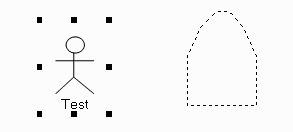
Des points noirs délimitent l'acteur sélectionné, un cadre apparaît autour de l'objet et la forme du curseur change. Le cadre vous indique la future position de l'objet lorsque vous déplacez le curseur.
2. Maintenez le bouton gauche de la souris enfoncé pour le déplacer.
3. Lâchez le bouton pour positionner l’acteur.
Affecter un participant à un acteur
Après avoir créé un acteur, vous pouvez lui affecter un participant extérieur au système tel qu’un acteur de l’entreprise, un service ou une application.
Pour affecter un participant à un acteur :
1. Faites un clic droit sur l’acteur concerné.
2. Dans le menu contextuel qui apparaît, sélectionnez Propriétés.
3. Dans l’onglet
Acteur participant de la fenêtre de propriétés de l’acteur, vous pouvez par exemple relier un objet existant en cliquant sur l’icône
Relier 
.
La fenêtre de recherche apparaît.
4. Dans la liste des acteurs proposés, sélectionnez les acteurs qui vous intéressent et cliquez sur Ok.
Le nom des acteurs sélectionnés apparaît dans le diagramme en dessous de l’acteur UML.
Si l’objet que vous souhaitez affecter à l’acteur n’existe pas encore dans le référentiel, vous pouvez le créer en utilisant l’icône
Nouveau 
.