Créer les objets au sein du processus applicatif
Votre première tâche consiste à créer les objets dont vous avez besoin : participants au processus, tâches effectuées avec leurs enchaînements et flux échangés.
Créer les participants
Vous allez définir les participants à la réalisation des étapes du processus.

La présentation en colonne facilite la lecture des diagrammes bien que toute autre forme de présentation soit possible.
Pour créer un acteur participant à la réalisation du processus :
1. Dans la barre d’objets du diagramme du processus applicatif, cliquez sur la flèche à droite du bouton
Participant 
et, dans la liste déroulante, sélectionnez
Participant (Application).
2. Cliquez sur le plan de travail du diagramme à l’intérieur du cadre du processus applicatif.
La fenêtre Création d'un participant (Application) s'ouvre.
3. Pour assigner une application à ce participant, saisissez le nom de l’application dans le champ Application.
Si vous travaillez sur une bibliothèque vide, vous devez créer une application. 4. Cliquez sur Terminer.
Le participant est positionné dans le diagramme ; par défaut il porte le nom de l’application qui lui est assignée.
Pour positionner le participant dans le cadre du processus décrit :

Cliquez dans le bandeau du participant et, en maintenant le bouton gauche de la souris enfoncé, déplacez l’objet.
Vous pouvez par exemple le positionner en haut à gauche du cadre du processus.
Pour agrandir les cadres des participants pour qu’ils occupent une hauteur équivalente à celle du processus :
1. Sélectionnez les participants.
2. Cliquez sur le point placé au centre de la ligne du bas du cadre et, en maintenant le bouton gauche de la souris enfoncé, tirez la ligne du cadre vers le bas.
Créer les tâches
Une tâche est une étape d’un processus.
Vous allez créer les tâches et relier chacune d’elles à l’application chargée de sa réalisation.
Pour créer une tâche :
1. Dans la barre d’objets du diagramme, cliquez sur l’icône
Tâche 
2. Cliquez dans le diagramme à l’intérieur de la forme du participant concerné.
La tâche apparaît dans le diagramme.
Pour affecter une tâche à un autre participant :
1. Déplacez la tâche d’un participant vers un autre.
Le cadre du participant destinataire est mis en surbrillance.
Une fois posée, la tâche est déliée du participant source et reliée au participant cible, ce qui signifie que c'est ce dernier qui effectue la tâche.
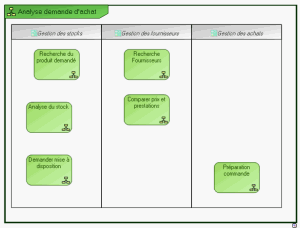
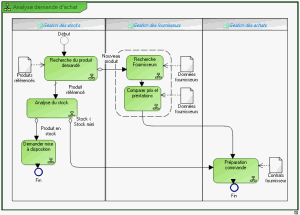
Exemple de participants et de tâches
Créer les événements
Pour créer l’événement de début du processus :
1. Dans la barre d’objets du diagramme, cliquez sur le bouton
Evénement 
.
2. Cliquez dans le cadre du processus décrit.
La fenêtre de Création d’un événement s’ouvre.
3. Sélectionnez la nature d’événement "Début" puis cliquez sur Suivant.
4. Dans la liste des types proposés, sélectionnez "Aucun" puis cliquez sur Suivant.
5. Cliquez sur OK (Web Front-End) ou Terminer (Windows Front-End).
Un événement noté "Début" apparaît dans le diagramme.
Procédez de manière équivalente pour créer les événements de fin.
Décrire l’enchaînement des tâches
Les enchaînements indiquent l’ordre de réalisation des tâches.
Pour créer un enchaînement entre deux tâches :
1. Dans la barre d’objets du diagramme, cliquez sur le bouton
Enchaînement 
.
2. Cliquez sur la tâche émettrice et tirez un lien vers la tâche destinataire.
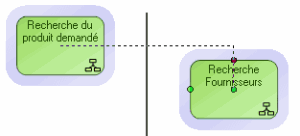
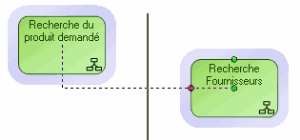
Les deux tâches apparaissent en surbrillance et un lien pointillé indique la trajectoire qui sera prise par le lien graphique.
Plusieurs trajectoires sont possibles, il vous suffit de déplacer le curseur dans le cadre de la tâche destinataire.
Créez de cette manière tous les enchaînements reliant les tâches du processus ainsi que les enchaînements entre les événements et les tâches.
Définir une condition sur un enchaînement
Exemple : selon qu’il s’agit d’un nouveau produit ou d’un produit déjà référencé, la tâche "Recherche du produit demandé" peut donner lieu soit à une recherche de fournisseur, soit à une analyse du stock. Cette alternative passe par la création d’une condition.
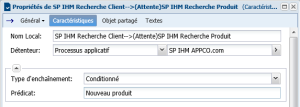
Pour définir une condition sur l’enchaînement entre la tâche "Recherche du produit demandé" et la tâche "Recherche Fournisseurs" :
1. Faites un clic droit sur l’enchaînement et sélectionnez Propriétés.
2. Dans la fenêtre qui s'ouvre, cliquez sur Caractéristiques.
3. Cliquez sur la flèche à droite du champ Type d’enchaînement et sélectionnez "Conditionné".
4. Dans le champ Prédicat, remplissez l’expression de conditionnement , par exemple "Nouveau produit".
5. Cliquez sur OK.
Le texte associé à la condition apparaît sur l’enchaînement qui prend alors la forme

.
Pour définir que l’enchaînement entre les tâches "Recherche du produit demandé" et "Analyse du stock" est utilisé par défaut :
1. Faites un clic droit sur l’enchaînement puis sélectionnez Propriétés.
2. Dans la fenêtre qui s'ouvre, cliquez sur l’onglet Caractéristiques.
3. Cliquez sur la flèche à droite du champ Type d’enchaînement et sélectionnez "Défaut" dans la liste déroulante.
4. Cliquez sur OK.
L’enchaînement prend alors la forme

.
Créer des objets partagés
Vous pouvez ajouter au diagramme des objets partagés. Un objet partagé est utilisé pour expliquer comment les documents, les données, et les autres objets sont utilisés et mis à jour pendant le déroulement du processus applicatif.
Les objets partagés se créent avec l’icône
Objet partagé 
de la barre d’objets du diagramme.
Une fois créés, vous devez les relier aux tâches qui les utilisent.
Pour relier un objet partagé à une tâche :
1. Cliquez sur le bouton
Lien 
de la barre d’objets du diagramme.
2. Cliquez sur l’objet partagé et tirez un lien jusqu’à la tâche destinataire.
3. Lâchez le bouton de la souris.
Exemple d’objets partagés
Enregistrer un diagramme
Enregistrez votre dessin à l'aide du bouton
Enregistrer 
Vous pouvez imprimer votre diagramme en sélectionnant le menu Fichier > Imprimer.