Installer l’application Offline
Conditions préalables
Avant d’installer l’application Offline de HOPEX, vous devez disposer :
• D’une installation monoposte de HOPEX Windows Front-End
• D’une licence monoposte du produit HOPEX Internal Control
Pour autoriser les échanges de données entre l’application Web de
HOPEX Internal Control et l’application Offline, vous devez modifier certains paramètres de l’application Web. Voir
"Paramétrer HOPEX Web Front-End".
Vérifier l’installation de HOPEX Windows Front-End
Vérifiez que l'installation x que vous voulez utiliser est définie comme installation courante en base de registre.
Pour vérifier, vous pouvez :
• lancer administration.exe de l'installation à utiliser.
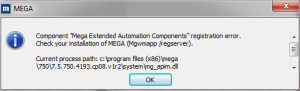
Si vous obtenez ce message c'est que l'installation n'est pas courante :
• exécuter un fichier TEST.VB avec le code VB script ci-dessous :
Set oMegaApp = CreateObject("Mega.Application")
MsgBox "current installation in registry: " & oMegaApp.Path
Une fenêtre affiche le chemin de l'installation courante. Vérifiez que c'est le chemin de l'installation que vous voulez utiliser.
Dans le cas d’une correction
Dans le cas d’une correction, deux fichiers doivent être intégrés à l’installation Offline :
• Le fichier "mj_hudit.jar" à copier sous <Dossier d’installation>/Java/lib
• Le fichier "Hotfix.zip" à copier sous le dossier MEGA_USR du site MEGA.
Dans le cas d’extensions
Lorsqu’un ingénieur produit réalise une extension client, il fournit les personnalisations sous forme d’un fichier nommé "Extension.zip".
Un utilisateur disposant des droits d’administration et chargé d’effectuer l’installation sur le poste doit copier ce fichier .zip dans le sous-dossier MEGA_USR du site HOPEX.
Le fichier .zip contient :
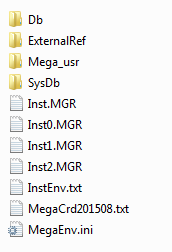
• des fichiers .MG* contenant les extensions à importer dans le référentiel de modélisation (par ordre alphabétique)
• d’autres fichiers à copier dans le dossier MEGA_USR de l’environnement.
Lancer l’installation
Pour installer l’application Offline :
1. Sous le dossier d’installation MEGA HOPEX 1.2\Utilities\Solution Pack, double-cliquez sur MEGA_Audit.exe.
la fenêtre d’initialisation d’un environnement de test apparaît : lors d’une première connexion à l’application Offline, vous devez créer un environnement et un référentiel.
2. Indiquez l'emplacement de l'environnement à créer et cliquez sur OK.
Plusieurs fenêtres défilent pendant la mise à jour de l'environnement et la compilation du métamodèle. Une fois l’environnement et le référentiel créés, une fenêtre vous invite à ouvrir l’application.
L’environnement local "AuditOffline" (GBMS) est créé. Cet environnement est référencé dans l’installation locale d’HOPEX.
Suite à l’installation, un dossier spécifique est créé pour sauvegarder les fichiers d’échange. Un raccourci vers ce dossier est disponible sur le bureau.
Un raccourci vers Mega_Audit.exe est également créé.
Paramétrer HOPEX Windows Front-End
A partir de HOPEX Windows Front-End, vous devez préciser le chemin de connexion de l’application Web.
Pour indiquer le chemin de connexion de l’application Web :
1. Dans le dossier d’installation de HOPEX Windows Front-End, double-cliquez sur le fichier "Administration.exe".
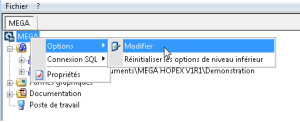
2. Faites un clic droit sur le site HOPEX et sélectionnez Options > Modifier.
La fenêtre des options apparaît.
3. Dans la partie gauche, cliquez sur Installation > Application Web.
4. Dans la partie droite, dans le champ Chemin de l’application Web, saisissez l’adresse URL de HOPEX Web Front-End.
5. Cliquez sur OK.
6. Fermez la fenêtre d’administration.
Paramétrer HOPEX Web Front-End
Afin de journaliser les données et ainsi permettre les échanges de données entre les applications Web et offline, l’administrateur doit paramétrer l’installation de HOPEX Web Front-End :
• Activer le journal du référentiel
• Activer le journal de la base système
• Au niveau de l’environnement, sélectionner l’option "Log all data ignoring MetaModel".

Dans l’installation
HOPEX Windows Front-End, ce paramétrage est fait de façon automatique lors de la création de l'environnement.
Pour activer le journal du référentiel de travail et de la base système :
1. Dans le dossier d’installation de HOPEX Web Front-End, double-cliquez sur le fichier "Administration.exe".
2. Ouvrez l’environnement qui contient le référentiel de test. Connectez-vous pour cela avec un utilisateur qui dispose de l’autorisation d’administration des données.
L'identifiant "System" permet de se connecter avec l'utilisateur "Administrator". Cet utilisateur est créé par défaut avec les droits pour administrer les référentiels. Il n'a pas de Profil (il a tous les droits) et aucun mot de passe ne lui est attribué lors de l'installation.
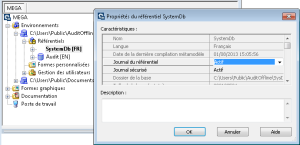
3. Faites un clic droit sur le référentiel de test et cliquez sur Propriétés.
4. Dans le champ Journal du référentiel sélectionnez la valeur "Actif".
5. Faites de même pour la base "SystemDb" de l’environnement.
Pour sélectionner l’option "Log all data ignoring MetaModel" :
1. Faites un clic droit sur l’environnement et sélectionnez Options > Modifier.
La fenêtre des options apparaît.
2. Dans la partie gauche de la fenêtre des options, cliquez sur Référentiel.
3. Dans la partie droite, dans le champ Behavior of log activation, sélectionnez "Log all data ignoring metamodel".
4. Cliquez sur OK et fermez la console d’administration.