Créer une campagne d’évaluation

Une campagne permet de regrouper plusieurs sessions.
Vous pouvez créer une campagne d’évaluation :
• A partir d’un modèle
La création d’une campagne à partir d’un modèle permet :
• de réutiliser le même modèle sur toutes les sessions d’évaluation
• de définir et de planifier le périmètre des sessions en répartissant les éléments à évaluer au sein de différentes sessions
• Sans modèle
Dans le cas de la création d’une campagne sans modèle, un modèle peut être indiqué au moment de la création de chaque session.

Cette rubrique présente la création d’une campagne d’évaluation avec le modèle d’évaluation "Evaluation des contrôles" livré en standard. Les possibilités offertes par les campagnes d’évaluation sans modèle sont décrites dans le guide
HOPEX Assessment.
Pour créer une campagne d’évaluation :
1. Dans le bureau Contrôle, sélectionnez Campages d’évaluation > Campagnes > Campagnes > Campagnes.
La liste des campagnes apparaît dans la zone d’édition.
2. Cliquez sur Nouveau.
La page de création d’une campagne apparaît.
3. Dans le champ Type de campagne, sélectionnez "Avec modèle".
4. Sélectionnez le Modèle d’évaluation "Evaluation des contrôles".
5. Modifiez éventuellement le Calendrier.
Le calendrier sert à initialiser les dates de début et de fin de la campagne d’évaluation.
6. Renseignez la Date de Début et la Date de fin.
7. Cliquez sur Suivant.
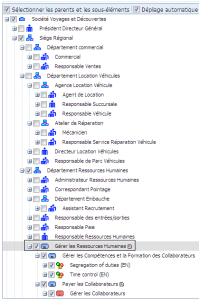
8. Dans la fenêtre Sélection du périmètre, sélectionnez une entité.
L’arborescence se déplie automatiquement si la case
Dépliage automatique est cochée.
L’arborescence vous permet de sélectionner les contrôles évalués dans leur contexte.
Un contrôle est évalué dans le contexte des éléments de la branche remontant du contrôle jusqu’à la racine.
Dans l’exemple ci-dessus, si vous avez sélectionné le Processus "Gérer les ressources humaines", tous les contrôles et objets contextes se situant à un niveau inférieur sont sélectionnés, ainsi que tous les objets contextes parents jusqu’à la racine de l’arborescence.
Si vous dé-sélectionnez un noeud d’une branche, seuls les enfants de cette branche sont dé-sélectionnés.
9. Cliquez sur Suivant.
10. Dans la fenêtre de prévisualisation, cliquez sur Rafraîchir le rapport.
Les éléments qui vont être évalués apparaissent.
Vous pouvez visualiser notamment :
• les caractéristiques évaluées (définies dans le modèle d’évaluation)
• les objets (contrôles) évalués
• les objets contextes (processus ou entités)
• les nœuds d’évaluation, qui correspondent aux contrôles placés dans les différents objets contextes, associés aux répondants.
11. Cliquez sur OK.