Préparer les missions de test
La supervision du déroulement d’une mission de test est assurée par le chef de mission. Dans la phase de préparation de la mission, il établit le programme de travail et affecte les activités aux contrôleurs.
Pré-requis à l’élaboration d’un programme de travail
Pour que le programme de travail puisse être généré :
• des processus (organisationnels ou métiers) doivent être reliés à l’entité
• des contrôles doivent être reliés aux processus
Contenu du programme de travail
HOPEX Internal Control permet de créer automatiquement une structure de programme de travail à partir :
• de l’arborescence des processus reliés à l’entité, ou
• des processus spécifiés dans le périmètre de la mission de test

Si aucun processus n’a été spécifié dans la périmètre de la mission de test, tous les processus reliés à l’entité figureront dans le programme de travail.
|
Objets de l’environnement
|
Objets créés dans le
programme de travail
|
|
Processus (organisationnel ou métier)
|
Thème de test
|
|
Contrôle (relié au processus)
|
Activité de test
|
L’entité est représentée par la mission de test.
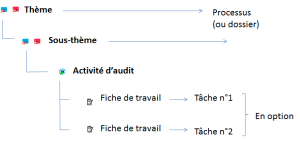
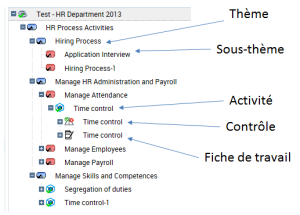
Thème de test
Un thème correspond à un processus.
Les thèmes sont utilisés pour regrouper les activités de test et les fiches de travail, c’est-à-dire organiser le contenu de la mission de test.
Activité de test
Une activité de test correspond à un contrôle.
Il s’agit de l’élément de base de la mission de test. C’est elle qui permet d’affecter la responsabilité au contrôleur.
Fiche de travail
Une fiche de travail est constituée de points à vérifier sur un sujet donné au cours d’une activité d’audit ou de test.
Créer un programme de travail automatiquement
Pour constituer un programme de travail automatiquement :

Cliquez sur l’icône de la mission de test et sélectionnez
Générer le programme de travail.
Cette commande va dupliquer dans le périmètre de la mission de test l’arborescence des processus pour l’entité.
Si des processus sont spécifiés explicitement dans le périmètre de la mission de test, seuls ces processus seront créés automatiquement dans la structure du programme de travail.
Compléter le programme de travail manuellement
Le chef de mission peut compléter la mission de test manuellement pour préciser son contenu. Il peut ajouter ou enlever des thèmes / activités dans l’onglet Programme de travail de la mission de test.
A partir de cette arborescence, le contrôleur peut créer des fiches de travail et défaillances. Pour plus de détails, voir
"Exécuter les missions de test".
Créer un thème
Pour créer un thème :
1. Dans la fenêtre de propriétés de la mission de test, sélectionnez l’onglet Programme de travail.
2. Cliquez sur l’icône de la mission de test et sélectionnez Nouveau > Thème de test.
Le thème créé apparaît dans l’arborescence du programme de travail.
3. Affichez les propriétés du thème.
Vous pouvez :
• modifier son nom.
• sélectionner un thème de test parent (si vous souhaitez créer une arborescence de thèmes).
• relier le thème de test à un processus.
• saisir un commentaire.
4. Cliquez sur OK.
Vous pouvez visualiser l’arborescence des thèmes/sous-thèmes ainsi créée. Vous pouvez maintenant créer des activités et des fiches de travail.
Créer une activité
Une activité de test est un élément d’une mission qui porte sur un contrôle.
Pour créer une activité :
1. Dans la fenêtre de propriétés de la mission de test, sélectionnez l’onglet Programme de travail.
2. Cliquez sur l’icône de la mission de test (ou du thème) et sélectionnez Nouveau > Activité de test.
L’activité créée apparaît dans l’arborescence du programme de travail.
3. Affichez les propriétés de l’activité.
4. Saisissez le nom de l’activité.
5. Reliez éventuellement l’activité à un Thème si vous souhaitez que dans l’arborescence l’activité se situe sous un thème.
6. Reliez l’activité de test à un contrôle.
7. Sélectionnez le Propriétaire de l’activité de test, qui peut être un contrôleur ou le chef de mission de la mission de test courante.
8. Indiquez la Charge de travail estimée.
Vous pouvez ultérieurement saisir manuellement la charge de travail effective sur cette activité.
9. Cliquez sur OK.
Affecter les activités
Le chef de mission spécifie pour chaque activité :
• les dates de début et de fin
• la charge de travail estimée
• le contrôleur chargé de sa réalisation
Pour saisir ces données :
1. Dans la fenêtre de propriétés de la mission de test, cliquez sur l’onglet Activités.
2. Ouvrez la fenêtre de propriétés de l’activité de test concernée.
3. Dans le champ Propriétaire de l’activité de test, à l’aide de la flèche tournée vers la droite sélectionnez un contrôleur parmi les contrôleurs candidats.
4. Saisissez les dates de début et de fin de l’activité de test.
5. Spécifiez la charge de travail.
Procéder à la revue du programme de travail
Le chef de mission peut générer un rapport sur son programme de travail. Ce rapport lui permet de vérifier que :
• l’affectation des tâches a été réalisée correctement
• le programme de travail traite des risques et processus appropriés
Consulter le rapport du programme de travail
Pour accéder au rapport du programme de travail :
Dans la page de la mission de test, cliquez sur l’onglet
Rapports >
Programme de travail.
Vous pouvez visualiser :
• la comparaison des ressources allouées et les ressources disponibles
• la charge de travail (en jours-homme)
• la charge de travail par thème (en jours-homme)
• les activités par thème
Exporter le programme de travail sous Excel
Le programme de travail sous Excel reprend les thèmes, sous-thèmes, activités et fiches de travail.
Le fait d’avoir à disposition le programme de travail sous Excel permet de :
• consulter l’ensemble du programme de travail sans avoir à accéder aux objets individuellement
• stocker une version imprimée du programme de travail
• visualiser les tâches à effectuer lors du signalement d’une défaillance
Pour exporter le programme de travail :
Dans la page de la mission de test, onglet
Programme de travail, cliquez avec le bouton droit sur la racine de l’arborescence et sélectionnez
Livrables > Export du programme de travail (Excel).
Une fenêtre pop-up s'ouvre en bas de la page. Si votre navigateur bloque ces fenêtres, vous ne pouvez pas voir l'export du fichier. Dans ce cas désactivez le blocage des fenêtres pop-up dans le navigateur.
Vous pouvez alors modifier le programme de travail dans Excel.
Une fois le programme de travail modifié, vous pouvez créer un document métier dans HOPEX Internal Control et réimporter le programme de travail modifié.
Pour créer le document métier correspondant au programme de travail modifié
1. Dans la fenêtre de propriétés de la mission de test, sélectionnez l’onglet Documents.
2. Cliquez sur le bouton Nouveau.
3. Saisissez le nom donné à votre programme de travail.
4. Sélectionnez l’emplacement où vous avez stocké le fichier Excel modifié et cliquez sur Télécharger.
5. Sélectionnez le Modèle de document "Programme de travail".
6. Cliquez sur OK.
Le programme de travail modifié est maintenant stocké dans le référentiel HOPEX.
Valider le programme de travail
Lorsque le chef de mission valide le programme de travail via le workflow, une session d’évaluation est automatiquement créée et reliée à la mission de test. Des questionnaires d’évaluation sont générés et rendus disponibles à partir des activités de test. Les répondants sont les propriétaires des activités de test.
Pour valider le programme de travail :
Cliquez sur l’icône de la mission de test et sélectionnez
A valider >
Valider.
Effectuer des tâches d’ordre administratif
Planifier les ressources
Les auditeurs/contrôleurs peuvent être affectés à différentes missions en même temps. Il est donc important de saisir le temps alloué pour chacun à une mission.
Pour indiquer sur chaque auditeur/contrôleur le temps à consacrer à une mission :
1. Dans la fenêtre de propriétés de la mission, dépliez la section Utilisateurs.
2. Sélectionnez un utilisateur et dans le champ Charge (en heures), saisissez le temps qu’il doit passer sur la mission.
Créer des tâches d’ordre général
Le directeur peut créer pour les contrôleurs des tâches non directement liées aux missions.
Pour créer une tâche générale :
1. Cliquez sur Testing > Préparation > Tâches générales.
2. Renseignez des dates, un commentaire et reliez des utilisateurs à cette tâche.
Les utilisateurs affectés à cette tâche peuvent imputer des heures sur cette tâche dans leur feuille de temps.
Valider les congés
Pour faire apparaître les congés dans les feuilles de temps des auditeurs, vous devez avoir au préalable valider le congé.
Pour valider le congé :
1. Cliquez sur Testing > Préparation > Congés et ouvrez la fenêtre de propriétés du congé à valider.
2. Positionnez son statut à "Validé".
Initialiser des notes de frais
Le chef de mission peut créer une note de frais par auditeur/contrôleur pour tous les auditeurs/contrôleurs affectés à la mission. Il s’agit dans ce cas d’initialiser les notes de frais.
Pour initialiser les notes de frais :
1. Dans la fenêtre de propriétés d’une mission, sélectionnez l’onglet Dépenses.
2. Cliquez sur le bouton Initialiser.
Une note de frais est créée pour chaque auditeur/contrôleur.
Pour créer une dépense :
1. Dans la fenêtre de propriétés de la note de frais, dépliez la section Dépenses et cliquez sur Nouveau.
2. Saisissez pour chaque dépense :
• un Montant
• une Date
• la Catégorie de dépense : "Logement", "Nourriture et boissons", "Transport"
• éventuellement un Commentaire
L’auditeur saisit le montant dans la devise qu’il souhaite. Le montant converti est calculé automatiquement.