Organiser votre bureau (Windows Front-End)
Pour organiser votre bureau, vous pouvez :
• ajouter ou fermer une fenêtre
• définir la position d’une fenêtre
• créer des dossier dans les arbres de navigation
Ajouter une fenêtre
Pour ajouter une fenêtre dans votre bureau (Windows Front-End) :
1. Dans la barre de menus HOPEX, sélectionnez :
• Affichage > Fenêtres de navigation
• Affichage > Fenêtres d’édition
2. Sélectionnez la fenêtre que vous voulez ajouter.
Positionner les fenêtres
Vous pouvez organiser votre bureau comme vous le souhaitez. Vous pouvez faire apparaître/disparaître/déplacer les fenêtres de navigation et d’édition.
Vous pouvez :
• faire flotter, ancrer, fixer, masquer automatiquement et agrandir une fenêtre de navigation
• fusionner plusieurs fenêtres et y accéder par des onglets
• intégrer une fenêtre de navigation à la fenêtre principale d’édition.
Faire flotter une fenêtre
Vous pouvez détacher une fenêtre puis la déplacer pour la faire «flotter» dans le bureau.
Vous pouvez par exemple détacher des onglets de navigation (tels que Accueil et Objets principaux)
Pour faire flotter une fenêtre :
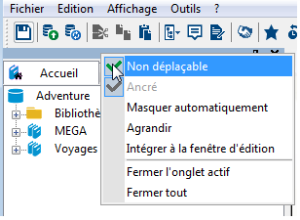
1. Faites un clic droit sur la barre de titre et décochez Non déplaçable.

Pour faire flotter une fenêtre, vous pouvez aussi désélectionner
Ancré du menu contextuel de la barre de titre.
2. Sélectionnez la fenêtre et positionnez-la là où vous le souhaitez.
Positionnez la fenêtre loin des «zones sensibles» (lorsque le pointeur de la souris passe près de ces zones sensibles, la fenêtre s’ancre dans le bureau, ce que vous ne souhaitez pas ici).
Rendre une fenêtre toujours flottante
Vous pouvez décider qu’une fenêtre flottante doit toujours le rester et ne doit jamais être ancrée. Pour cela:

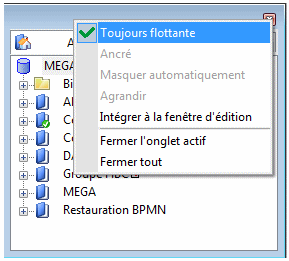
Faites un clic droit sur la barre de titre de la fenêtre flottante puis cliquez sur
Toujours flottante.
Ancrer une fenêtre
Le bureau vous permet d’ancrer les fenêtres. Une fenêtre est dite Ancrée, par opposition à flottante, quand elle est intégrée au bureau.
Pour ancrer une fenêtre :
1. Sélectionnez la fenêtre flottante et déplacez-la dans le bureau.
Lorsque le pointeur de la souris passe près d’une zone sensible, un cadre coloré matérialise le positionnement futur de la fenêtre une fois ancrée.
2. Une fois que vous avez trouvé un positionnement satisfaisant, lâchez la souris.
La fenêtre est ancrée.
Pour ancrer une fenêtre, vous pouvez également sélectionner la commande
Ancré du menu contextuel de la barre de titre.
Fixer une fenêtre
Vous pouvez fixer une fenêtre ancrée pour qu'elle reste au même emplacement dans le bureau.
Pour fixer une fenêtre:
Dans le menu contextuel de la barre de titre de la fenêtre ancrée, cliquez sur
Non déplaçable.
Si la commande
Non déplaçable est décochée, la fenêtre peut devenir flottante, c’est-à-dire qu’elle n’est pas attachée au bord d’une autre fenêtre.
Masquer automatiquement une fenêtre
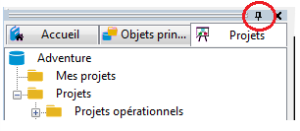
Une épingle située dans la barre de titre permet de passer en mode « Masquer automatiquement ». Cette fonctionnalité vous permet d’augmenter l'espace alloué à l'affichage et à la modification en masquant automatiquement les fenêtres de navigation et d’édition.
Pour masquer automatiquement une fenêtre :
Dans la barre de titre, cliquez sur l'icône épingle

.
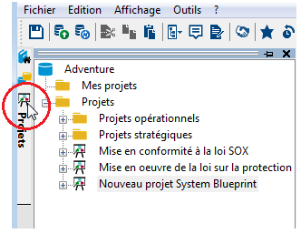
La fenêtre se masque automatiquement et se positionne sur le côté de l’application.
Pour accéder à une fenêtre masquée automatiquement :
Cliquez sur l’onglet de la fenêtre masquée.
La fenêtre apparaît.
Pour masquer de nouveau la fenêtre :
Cliquez sur son icône.
Cliquer en-dehors de la fenêtre active a également pour effet de masquer la fenêtre.
Pour désactiver le masquage automatique :
Cliquez de nouveau sur l'épingle

de la barre de titre.
Le volet réapparaît et peut être utilisé.
Fermer un onglet
Pour fermer un onglet :
Faites un clic droit sur l’onglet en question et sélectionnez
Fermer.
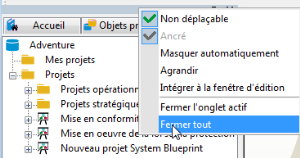
Pour fermer simultanément tous les onglets de la fenêtre de navigation :
1. Faites un clic droit sur la barre de titre.
2. Sélectionnez Fermer tout.
Intégrer un onglet de navigation à la fenêtre d’édition
Pour intégrer un onglet de navigation à la fenêtre d’édition :
Faites un clic droit sur l’onglet que vous voulez déplacer et sélectionnez
Intégrer à la fenêtre d’édition.
L’onglet est déplacé dans la fenêtre d’édition.
Pour réintégrer l’onglet dans la fenêtre de navigation, faites un clic droit sur l’onglet et sélectionnez
Enlever de la fenêtre d’édition.
Créer plusieurs fenêtres d’édition
Lorsque vous avez déplacé une fenêtre de navigation dans la fenêtre d’édition, vous pouvez organiser ce bureau comme vous le désirez :
• créer de nouvelles fenêtres
• déplacer les onglets dans les fenêtres d’édition
• redéplacer les onglets dans la fenêtre de navigation.
Pour créer une nouvelle fenêtre d’édition :
1. Dans la fenêtre d’édition, faites un clic droit sur l’onglet désiré et sélectionnez :
• Nouvelle fenêtre verticale ou
• Nouvelle fenêtre horizontale.
La nouvelle fenêtre apparaît.
Lorsque vous avez créé plusieurs fenêtres d’édition, vous pouvez déplacer un onglet d’une fenêtre à l’autre en sélectionnant
Déplacer dans la fenêtre précédente (ou
Suivante).
Agrandir la fenêtre de navigation
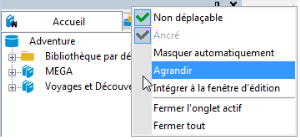
Vous pouvez agrandir la fenêtre de navigation pour qu’elle occupe tout le bureau.
Pour agrandir la fenêtre de navigation :
1. Faites un clic droit dans la barre de titre.
2. Sélectionnez Non déplaçable.
3. Sélectionnez Agrandir.
La fenêtre de navigation occupe tout le bureau.