Utiliser les listes
Les objets du référentiel sont souvent présentés sous forme de listes objets d’un même type.
Utiliser les colonnes
Dans les listes, vous pouvez paramétrer les colonnes de différentes manières
Paramétrer l’affichage des colonnes
Chaque colonne correspond à une caractéristique de l’objet.
Pour afficher ou masquer une ou plusieurs colonnes :
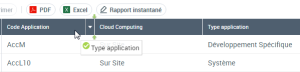
1. Faites passer la souris à droite dans l’en-tête d’une colonne.
Le curseur prend la forme d’une main.
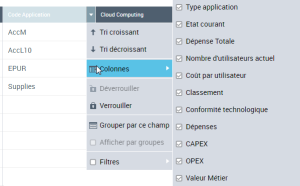
2. Cliquez sur la flèche pour faire apparaître le menu déroulant, comme ci-dessous :
3. Dans le menu déroulant, passez la souris sur Colonnes puis sélectionnez les colonnes que vous souhaitez afficher.

Pour masquer une colonne, décochez la case correspondante.
Paramétrer l’ordre des colonnes
Pour modifier l’ordre des colonnes :

Cliquez dans l’en-tête de la colonne et déplacez la colonne là où vous le souhaitez.
Filtrer les données
Dans une liste d’objets, vous pouvez filtrer rapidement les données d’une ou plusieurs colonnes.
Vous pouvez, par exemple, filtrer les objets d’une liste pour voir apparaître seulement les objets qui contiennent une chaîne de caractères.
Pour définir un filtre :
1. Faites passer la souris à droite dans l’en-tête d’une colonne.
Le curseur prend la forme d’une main.
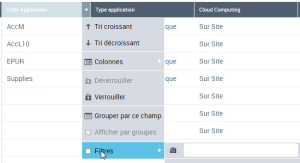
2. Cliquez sur la flèche pour faire apparaître le menu déroulant.
3. Déplacez le curseur au-dessus de Filtrer puis dans le champ saisissez une chaîne de caractères qui permet de filtrer les objets de la page.
La liste des objets se restreint, par exemple aux objets qui commencent par une chaîne donnée.
Le titre des colonnes qui font l’objet d’un filtre apparaît en gras et en italique.
Pour désactiver le filtre et voir réapparaître tous les objets, décochez la case
Filtre.
Grouper les données par champ
Dans une liste d’objets, vous pouvez regrouper les données ayant une valeur de champ commune.
Vous pouvez, par exemple, regrouper tous les risques ayant le même Propriétaire.
Pour grouper des objets :
1. Faites passer la souris à droite dans l’en-tête de la colonne qui correspond à l’attribut qui vous intéresse.
Le curseur prend la forme d’une main.
2. Cliquez sur la flèche pour faire apparaître le menu déroulant.
3. Déplacez le curseur au-dessus de regrouper par ce champ.
La liste des objets apparaît dans un nouveau classement. La case Afficher par groupes est cochée.
Pour désactiver la présentation en groupe, il suffit de décocher l’option
Présenter en groupes.
Verrouiller une colonne
Vous pouvez positionner une ou plusieurs colonnes d’une liste à gauche de la page d’édition. Pour cela, vous devez verrouiller la colonne.
Vous pouvez, par exemple, placer le nom local à gauche de la liste pour pouvoir le conserver affiché même si vous consultez les autres champs.
Pour verrouiller une colonne :
1. Faites passer la souris à droite dans l’en-tête de la colonne qui vous intéresse.
Le curseur prend la forme d’une main.
2. Cliquez sur la flèche pour faire apparaître le menu déroulant.
3. Cliquez sur Verrouiller.
La colonne apparaît à gauche et le curseur de défilement est positionné après cette colonne.
Pour désactiver cette présentation, sélectionnez
Déverrouiller.
Exporter les données en masse
Vous pouvez sélectionner les objets d’une liste et exporter ces objets et leurs caractéristiques :
• au format Excel

• au format PDF

Modifier les données en masse
HOPEX permet d’affecter une même valeur à un attribut de plusieurs objets dans une liste.
Pour affecter la même valeur à plusieurs objets :
1. Dans une liste, cochez les objets concernés.
2. Positionnez la souris sur le champ que vous voulez modifier et spécifier la nouvelle valeur.
La nouvelle valeur du champ est affectée à tous les objets sélectionnés.