Visualiser des diagrammes à partir d’un objet
Vous pouvez visualiser les diagrammes :
• qui décrivent l’objet sur lequel vous êtes positionné.
• qui contiennent l’objet sur lequel vous êtes positionné.
Pour pré-visualiser un diagramme décrivant l’objet sélectionné :

Depuis un volet de navigation (par exemple), sélectionnez l’objet qui vous intéresse et dans son menu contextuel, cliquez sur
Aperçu.
Pour visualiser les diagrammes qui contiennent l’objet sélectionné :
Faites un clic droit sur l’objet qui vous intéresse et dans son menu contextuel sélectionnez
Diagrammes citant l’objet.
Une fenêtre apparaît et vous présente un aperçu du diagramme.
Une barre d’outils spécifique apparaît en haut du diagramme.
Des boutons vous permettent d’afficher l’ensemble des diagrammes qui citent ou décrivent un objet. La molette de la souris vous permet de naviguer entre les divers diagrammes.
Utiliser la barre d’outils
A partir de la barre d’outils vous pouvez effectuer des actions sur le diagramme ou sur l’objet décrit par le diagramme :
• agrandir et réduire l’image à l’aide de zooms avant et arrière :
• agrandir (

)
• réduire (

)
• retourner à la taille d’origine de l’image (
Voir tout 
)

La molette de la souris vous permet aussi de faire des zooms avant et arrière .
• aller à la page de propriétés de l’objet (

)
• accéder aux diagrammes qui citent l’objet décrit
L’objet clignote s’il est dans un autre diagramme.
Les options non disponibles sont grisées.
Vous pouvez également déplacer l’image sur la page (cliquez sur l’image et en maintenant le bouton enfoncé faites bouger la souris).
Le nom et type du diagramme apparaissent en bas de la page.
Afficher le menu circulaire dans un aperçu de diagramme
Les objets d’un diagramme sont "actifs".
Sélectionnez un objet dans le diagramme pré-visualisé.
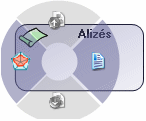
Un menu circulaire apparaît sur l’objet.
Ce menu vous permet :
• d’accéder aux propriétés de l’objet
• de générer un rapport sur l’objet
• d’accéder au diagramme qui décrit l’objet
• d’accéder aux diagrammes qui contiennent l’objet
Les options non disponibles sont grisées.