Modifier le remplissage
Vous pouvez remplir vos dessins avec une couleur unie, un dégradé ou un motif.
Le cadre Remplissage de l’onglet Couleurs et traits permet de choisir une couleur, un motif et un dégradé pour le fond des éléments.
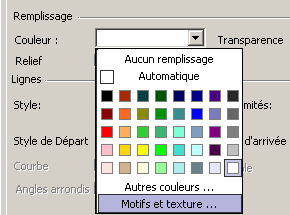
Sélectionner une couleur
Lorsque plusieurs éléments se recouvrent, la couleur Aucun remplissage, permet de voir les éléments qui se trouvent en second plan.
Pour sélectionner une couleur :

Cliquez sur la couleur souhaitée dans le champ
Couleurs.
Si la couleur souhaitée n’est pas affichée, vous pouvez également l’affiner en sélectionnant :
• Autres couleurs
HOPEX propose une palette de seize millions de couleurs (pour les traits, polices, textes, etc.).
Dans le sélecteur de couleurs qui apparaît, cliquez sur la couleur souhaitée ou saisissez des valeurs dans les zones Teinte, Satur, Lum, Rouge, Vert et Bleu. Vous pouvez faire glisser le curseur pour régler la luminosité de la couleur sélectionnée.
• Motifs et texture (voir ci-dessous)
Appliquer un dégradé et un motif
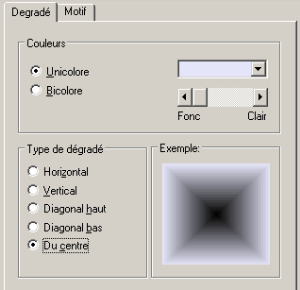
Dégradé
• Couleurs
• Unicolore : remplit l’objet sélectionné avec une seule couleur qui se transforme graduellement en noir ou en blanc. Cliquez sur la couleur souhaitée dans la zone Couleur 1 puis faites glisser le curseur Foncé/Clair pour régler son intensité.
• Bicolore : remplit l’objet sélectionné avec une couleur qui se transforme graduellement en une autre couleur. Cliquez sur les zones souhaitées dans les zones Couleur 1 et Couleur 2.
• Type de dégradé
Le cadre "Exemple" permet de visualiser à quoi correspondent les types de dégradé proposés.
• Horizontal
• Vertical
• Diagonal Haut
• Diagonal Bas
• Du centre
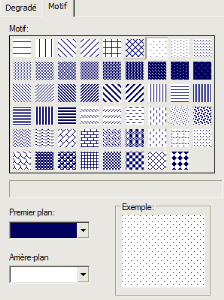
Motif
Cliquez sur le motif de remplissage souhaité.
Pour modifier les couleurs du motif :
Cliquez sur de nouvelles couleurs dans les listes déroulantes
Premier plan et
Arrière-plan.
Gérer la transparence
HOPEX permet de gérer la transparence des éléments graphiques.
Dans le champ
Transparence, sélectionnez ou saisissez une valeur.
Le taux de transparence indique le degré de transparence (ou au contraire le degré d’opacité) du remplissage.
Donner du relief
Un effet de Relief peut être appliqué aux formes fermées, ce qui permet d’ajouter de la profondeur au diagramme.