Gérer les éléments graphiques
Ici sont décrites des manipulations que vous pouvez effectuer sur des éléments graphiques dans HOPEX.
Créer un élément graphique
Pour créer un élément graphique de forme élémentaire (carré, cercle, polygone...) :
1. Sélectionnez le type d'élément par l’intermédiaire de

.

Une icône qui suit le pointeur rappelle le type d'élément graphique sélectionné. Cette icône est semblable à l'icône du bouton de la barre d'outils graphiques

2. Cliquez à l'endroit où doit figurer un de ses angles.
3. Maintenez le bouton enfoncé et déplacez le pointeur jusqu'à l'emplacement de l'angle opposé.
4. Relâchez le bouton.
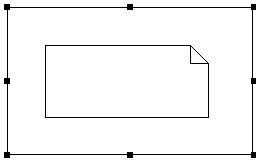
L’élément graphique est créé : les carrés placés sur le pourtour de l’élément indiquent qu’il est sélectionné.
Après la création, le pointeur reprend sa forme normale, et il est alors possible de sélectionner, déplacer, etc. les éléments.
Astuces pour créer des éléments graphiques
Pour créer plusieurs éléments du même type sans les sélectionner à chaque fois :

Cliquez sur
puis faites un double-clic sur le type d’élément graphique désiré.
Le type reste sélectionné tant que vous n’appuyez pas sur la touche <Echap>.
Pour créer un élément graphique dont la hauteur est égale à la largeur (rond, carré, etc.) :
Maintenez la touche <Maj> enfoncée lors du déplacement de la souris.
Pour dessiner l’élément à partir de son point central :
Maintenez la touche <Ctrl> enfoncée pendant la manipulation.
La combinaison des touches <Maj> et <Ctrl> permet de dessiner un élément régulier à partir de son point central.
Sélectionner un élément graphique
Un élément graphique étant créé : il est possible de le modifier (taille, couleurs), de le dupliquer, de le déplacer, de l’aligner par rapport à un autre et de modifier l’affichage à l’écran.
Pour modifier un élément, il est d’abord nécessaire de le sélectionner.
Sélectionner un élément
Pour sélectionner un élément :
Positionnez le pointeur sur l'élément et cliquez.
Si un type d'élément est sélectionné, appuyez sur la touche <Echap> (ou le bouton représentant un pointeur dans la barre d'outils).
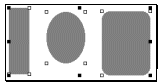
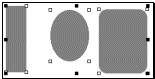
Des carrés, les poignées, entourent l’élément. Ces poignées permettent de modifier les dimensions de l’élément sélectionné.
Lorsque l’élément sélectionné est une ligne (ou un lien), les carrés marquent la fin de chaque section de la ligne (voir
"Manipuler les lignes").
Pour sélectionner en même temps plusieurs éléments, délimitez un rectangle de sélection :
1. Déplacez la souris en maintenant le bouton enfoncé.
Un rectangle apparaît. Un de ses angles correspond à la position où se trouvait le pointeur lorsque le bouton a été pressé, l’angle opposé à la position actuelle du pointeur.
2. Relâchez le bouton.
Sont sélectionnés les éléments qui se trouvaient entièrement à l’intérieur du rectangle.
Lorsqu'un élément ne se trouve que partiellement dans le rectangle, il n'est pas sélectionné. C'est pourquoi un élément qui semblait se trouver dans le rectangle de sélection peut être ignoré s'il s'agit d'un élément d'un groupe ou d'une forme comprenant des éléments éloignés.
Raccourcis concernant la sélection d’éléments graphiques
Il est possible de sélectionner plusieurs éléments en cliquant sur chaque élément, tout en maintenant la touche <Maj> enfoncée.
Lorsque plusieurs éléments sont sélectionnés, la désélection de l’un d’entre eux se fait en cliquant dessus à nouveau, tout en maintenant la touche <Maj> enfoncée.
Pour sélectionner tous les éléments du diagramme :
Appuyez simultanément sur les touches <Ctrl> et <A>.
Couper, copier, coller, effacer, dupliquer
Ces commandes du menu contextuel de l’élément graphique permettent de supprimer, déplacer un ou plusieurs éléments du diagramme.
Couper
Couper enlève du diagramme le ou les éléments sélectionnés, et les place dans le presse-papiers (ce qui s’y trouvait auparavant est perdu).
Seuls les éléments graphiques et les liens sont véritablement supprimés par la commande
Couper. Les objets n'apparaissent plus dans le diagramme mais sont toujours présents dans le référentiel.
Copier
Copier place une copie de la sélection dans le presse-papiers (ce qui s’y trouvait auparavant est perdu).
Coller
Coller place le contenu du presse-papiers dans le diagramme à l’endroit où a été effectuée la dernière action. Le presse-papiers n’est pas vidé : son contenu peut être à nouveau collé.
Effacer
Effacer supprime du diagramme l’élément sélectionné sans modifier le contenu du presse-papiers.
Dupliquer
Dupliquer copie la sélection à côté de l’original.
Cette fonctionnalité est disponible dans
HOPEX Windows Front-End seulement.
Pour dupliquer, vous pouvez :
• Sélectionner le ou les éléments à dupliquer tout en appuyant sur la touche <Ctrl>.
• Déplacer le pointeur, en maintenant le bouton gauche et la touche <Ctrl> enfoncés, jusqu'à l'emplacement où la sélection doit être dupliquée.
• Relâcher le bouton de la souris, puis la touche <Ctrl>.
L’original reste à sa place et est dupliqué à l’endroit indiqué.
Aligner des éléments
Pour aligner des éléments :
1. Sélectionnez les objets à aligner tout en maintenant la touche <Ctrl> enfoncée.
2. Cliquez sur la flèche à l’extrémité droite du bouton Aligner.
3. Dans la liste proposée, sélectionnez un mode d’alignement.
Alignement par rectangle de sélection
Lorsque vous sélectionnez les éléments par un rectangle tracé avec la souris, les commandes Haut (Bas, Droite, Gauche) alignent la sélection sur le contour de l’élément le plus haut (respectivement bas, à droite, à gauche).
Les centrages se font sur une médiane verticale ou horizontale.
Vous devez sélectionner l'élément de référence a posteriori, en cliquant sur l'élément tout en maintenant la touche <Maj> enfoncée.
Alignement par clics successifs
Lorsque vous sélectionnez successivement des éléments avec la touche <Maj> enfoncée, le dernier élément sélectionné sert de référence : la sélection est alignée sur le contour haut (respectivement bas, droite, gauche) de l’élément.
Les centrages se font par rapport au dernier élément sélectionné.
Alignement sur la grille
Il faut noter que la taille des éléments créés sans grille, ou avec une grille plus fine, est modifiée et devient multiple de la taille d’une maille (l’élément est légèrement agrandi ou rétréci selon le cas, pour minimiser les modifications).
Espacer les éléments
Pour espacer de manière égale les éléments sélectionnées :
1. Sélectionnez les éléments en maintenant la touche <Maj> enfoncée.
2. Faites un clic sur l’ensemble sélectionné et sélectionnez une des commandes du sous-menu Espacer, en fonction de la direction souhaitée.
Pour que ces commandes soient disponibles, il est nécessaire de sélectionner au moins trois éléments.
Avec les commandes Espacer > Horizontalement et Verticalement, l’espace qui se trouve entre les trois éléments graphiques devient identique.
Avec les commandes Espacer > Horizontalement les centres et Verticalement les milieux, la distance entre les centres des trois éléments graphiques devient identique.
Premier plan, arrière-plan
Lorsque plusieurs éléments sont placés au même endroit, ils se superposent, les derniers éléments créés couvrant les plus anciens. Il est possible de modifier cet ordre.
Pour faire passer un élément derrière un second :
1. Sélectionnez le ou les éléments.
2. Dans le menu contextuel de l’élément, sélectionnez Ordre > Avancer ou Ordre > Reculer.
Pour faire passer un objet devant tous les autres :
Dans la barre d’outils
Format et Dessin, cliquez sur
 .
.Pour faire passer un objet derrière tous les autres :
Dans la barre d’outils
Format et Dessin, cliquez sur

.
Il est ainsi possible de réordonner complètement les éléments en leur appliquant successivement ces commandes.
Modifier les dimensions d’un objet
Pour modifier les dimensions d’un objet :
1. Sélectionnez l’objet.
2. Placez le pointeur de la souris sur une poignée.
Le pointeur prend la forme d’une double-flèche dont la direction indique quelle dimension peut être modifiée (horizontale, verticale, les deux à la fois) :

3. Maintenez le bouton enfoncé : un cadre représente le contour de l'élément.
4. Déplacez la souris.
Le cadre indique les nouvelles dimensions de l’objet.
5. Relâchez le bouton lorsque les dimensions requises sont atteintes.
Raccourcis concernant la modification des dimensions
Pour modifier dans les mêmes proportions la hauteur et la largeur d’un objet :
Maintenez la touche <Maj> enfoncée et utilisez une des poignées qui se trouvent dans les coins.
Pour agrandir et diminuer l’élément à partir de son point central :
Maintenez la touche <Ctrl> enfoncée pendant la manipulation.
Ces raccourcis existent dans
HOPEX Windows Front-End seulement.
Redimensionner par rapport à un autre objet
Pour modifier les dimensions d’un ou plusieurs objets par rapport à un objet de référence :
1. Sélectionnez les objets à redimensionner.
2. Sélectionnez l'objet de référence en cliquant dessus avec la touche <Maj> enfoncée.
3. Dans le menu contextuel, sélectionnez une des commandes Retailler à l'identique : Hauteur, Largeur, Dimensions (hauteur et largeur).
Les objets prennent alors la même hauteur et/ou la même largeur que l’objet de référence.
Déplacer un objet
Pour déplacer un objet ou un ensemble d’objets :
1. Sélectionnez-les.
2. Cliquez sur un objet de la sélection et hors d'une poignée de contrôle.
3. En maintenant le bouton de la souris enfoncé, déplacez la sélection jusqu'à l'endroit désiré.
Lorsque la grille est active (voir
"Utiliser la grille"), les éléments sont alignés aux mailles de la grille.
Si la sélection sort de la zone d’affichage, celle-ci se déplace au fur et à mesure sur le diagramme. Il n’est pas possible de déplacer un élément en dehors du diagramme.
Déplacer des éléments imbriqués
Lorsqu’un élément graphique est situé à l’intérieur d’un autre élément graphique, vous avez deux possibilités :
• Déplacer ensemble les deux éléments.
• Déplacer seulement l’un des deux éléments.
Pour déplacer les deux éléments en même temps :
Cliquez sur l’élément qui contient le deuxième et déplacez-le.
Le deuxième suivra.
Pour déplacer le premier élément sans déplacer l’objet contenu :
Déplacez le premier élément en maintenant la touche <Maj> enfoncée.
Cette manipulation peut être utile dans les logigrammes (par exemple, déplacer un acteur avec ou sans les opérations rattachées).
Utiliser la grille
Afficher la grille
Pour afficher la grille :
1. Faites un clic droit sur le plan de travail et sélectionnez Grille.
2. Dans la fenêtre qui apparaît, cochez la case Afficher la grille.
Le fait que la grille est affichée ne signifie pas qu’elle est active. Pour activer la grille, la case
Aligner les objets sur la grille doit être cochée.
Activer la grille
Lorsque la grille est activée, les éléments créés sont automatiquement alignés sur les mailles. La taille des éléments est alors multiple de la dimension d’une maille. Le déplacement des éléments est effectué sur une distance multiple de la taille d’une maille.
Pour activer la grille :
1. Faites un clic droit sur le plan de travail et sélectionnez Grille.
2. Dans la fenêtre qui apparaît, cliquez sur Aligner les objets sur la grille.
Les objets créés sans grille sont désormais alignés sur la grille (l’activation de la grille peut être réalisée a posteriori).
La grille peut être activée même si elle n’est pas affichée.
Lorsque la touche <Alt> est enfoncée pendant une manipulation, la grille est momentanément désactivée si elle était activée, ou activée si elle ne l'était pas.
Modifier l’espacement et la couleur des mailles
Vous pouvez paramétrer l’affichage de la grille en modifiant :
• l’Espacement des mailles.
• la Couleur des mailles.