Exporter des diagrammes vers PowerPoint
HOPEX vous permet de créer un fichier PowerPoint contenant un ensemble de diagrammes relatifs à un même objet.
Pour lancer l’outil d’export vers PowerPoint :
1. Faites un clic droit sur un objet et sélectionnez Documentation > Exporter diagrammes.
L’assistant d’export apparaît.
2. Dans le champ Nombre de lignes du sommaire, indiquez le nombre maximum de lignes souhaité pour une page de sommaire.
Vous pouvez par exemple indiquer 10 pour le nombre de lignes. Si le sommaire contient 33 lignes, 4 pages seront créées (10+10+10+3).
3. Dans le champ, Fichier Export PPT, spécifiez l’emplacement (pour Windows Front-End) et le nom du fichier PowerPoint à générer.
Vous devez ensuite sélectionner le mode d’export :
• Tous les diagrammes : tous les diagrammes dans lequel l’objet apparaît sont exportés. Dans la fenêtre qui suit indiquez :
• le Niveau de profondeur auquel vous souhaitez descendre pour récupérer les diagrammes.
Tous les diagrammes liés directement à l’objet concerné sont récupérés. A partir des diagrammes récupérés il est possible de récupérer les éléments liés, etc. Par défaut, le niveau de profondeur est 2. 0 correspond à un nombre infini de niveau (sauf si le diagramme initial est retouvé dans l’arborescence à un moment donné).
• la Nature des diagrammes qui vous intéresse
• Sélectionner diagrammes : vous pouvez sélectionner les diagrammes que vous souhaitez faire apparaître dans le fichier PowerPoint.
4. Cliquez sur Suivant.
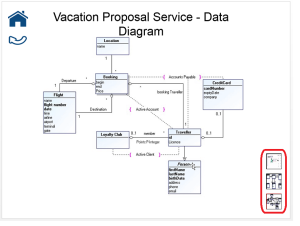
Le fichier PowerPoint est généré. Il contient un ensemble de diapositives qui permettent de naviguer dans les diagrammes, notamment :
• une page de sommaire
• des pages pour chaque diagramme
Lorsqu’un objet est décrit par plusieurs digrammes de types différents (donc de même niveau), un aperçu de ces diagrammes apparaît en bas à droite de la page de diagramme sélectionnée :
Le bouton

permet d’afficher la page précédente dans la série de diapositive (et non pas la page de diagramme précédemment visualisée).