Sélectionner les objets à exporter
Une fois les types d’objets définis dans la fenêtre de paramétrage du fichier Excel, vous devez sélectionner les objets à exporter.
Pour indiquer les objets à exporter :
2. Dans la fenêtre Sélection des objets Excel à exporter de l’assistant, sous la zone Feuilles Excel, sélectionnez la feuille dans laquelle vous souhaitez insérer des objets, par exemple la feuille des applications.

Si vous avez sélectionné un fichier existant comme modèle et coché l’option
Charger les objets HOPEX, des objets peuvent apparaître par défaut dans les feuilles.
Les deux premières lignes d’une feuille Excel sont réservées au paramétrage du fichier ; si le fichier est destiné à être réimporté par la suite, veillez à ce qu’il conserve ces deux premières lignes.
3. Dans la zone Objets à exporter, cliquez sur le bouton Ajouter des objets à la liste.
La fenêtre de recherche apparaît, avec la MetaClasse "Application" sélectionnée.
4. Cliquez sur Chercher.
La liste des applications du référentiel HOPEX apparaît.
5. Sélectionnez les applications à exporter et cliquez sur OK.
Les applications apparaissent dans l’assistant.
Vous pouvez avoir besoin de travailler sur la même liste d’applications pour certaines feuilles de lien du fichier Excel.
Pour utiliser une liste d’objets existante dans une feuille de lien Excel :
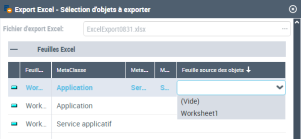
1. Dans la fenêtre Sélection des objets Excel à exporter de l’assistant, sous la zone Feuilles Excel et dans la colonne Feuilles source des objets, sélectionnez la feuille dans laquelle vous souhaitez insérer des objets, par exemple la feuille des applications "WorkSheet1".
La liste qui est proposée ne présente que les feuilles sources possibles.
2. Cliquez dans la zone de la colonne Feuilles source des objets et sélectionnez le nom de la feuille qui contient les objets à exporter.
Le nom de la fiche apparaît dans le champ.
Si vous définissez une liste d’objets dans la section
Objets à exporter, cette liste sera ignorée et seuls les objets de la feuille de calcul seront pris en compte.
3. Cliquez sur Suivant pour lancer l’export.