Utiliser l’outil de recherche pour relier des objets
L’outil de recherche peut être utilisé :
• pour lister tous les objets d’un même type
• pour rechercher un objet dont le nom commence / finit par une chaîne ou contient une chaîne donnée
Rechercher les objets d’un type donné
Pour obtenir tous les objets d’un type donné :
1. Connectez-vous à HOPEX.
2. Cliquez sur Menu principal puis sur Recherche avancée.
3. Dans le champ Choisir une métaclasse, à l’aide du menu déroulant sélectionnez le type d’objet sur lequel va porter votre recherche.
4. Cliquez sur Chercher.
La fenêtre de résultat liste tous les objets du référentiel trouvés lors de la recherche.
Rechercher les objets contenant une chaîne de caractères
Vous pouvez rechercher les objets contenant, commençant par ou finissant par une chaîne de caractères données.
Pour obtenir tous les objets qui contiennent une chaîne de caractères donnée :
1. Dans la fenêtre de propriétés un objet, dépliez une section ou sélectionnez une page dans laquelle vous pouvez relier des objets.
2. Cliquez sur le bouton Relier.
3. (optionnel) Dans le premier champ, sélectionnez le type d’objet sur lequel va porter votre recherche à l’aide du menu déroulant.
Par défaut la recherche porte sur le nom, commençant par la chaîne de caractère que vous allez saisir.
4. Saissez une chaîne de caractères dans le champ prévu à cet effet.
5. Dans le menu déroulant du deuxième champ, sélectionnez éventuellement un critère pour affiner votre recherche :
• Lister : pour lister tous les objets du type sélectionné
• Contenant : pour lister les objets contenant une chaîne de caractères donnée
• Finissant par : pour lister les objets finissant par une chaîne de caractères donnée

La dernière option retenue devient l’option par défaut.
6. Cliquez sur
Rechercher 
pour lancer la recherche.
7. Sélectionnez l’objet (les objets) qui vous intéresse(nt)
Lorsque le résultat comporte de nombreux objets, vous pouvez vous aider de l’ascenseur et/ou de la flèche de pagination.
8. Cliquez sur Relier pour faire apparaître le(s) objet(s) dans la fenêtre de propriétés.
Choisir le mode de sélection des objets
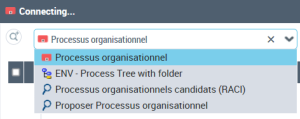
L’outil de recherche peut vous proposer plusieurs modes de sélection des objets.
Exemple : vous souhaitez définir le périmètre d’un acteur et relier des processus organisationnels. Vous pouvez choisir de sélectionner les processus via une liste, une arborescence, choisir parmi une requête de processus candidats, etc.