Editer les requêtes
Le mode Requêtes cataloguées facilite l'accès aux requêtes par type d’objet cible et leur mise à jour. Vous pouvez également créer vos propres requêtes depuis ce mode.
Les types de requêtes
Les requêtes peuvent être de deux types :
• Interne : comprend les requêtes "techniques" utilisées dans les fournitures standard (descriptions, rapports types (MS Word), matrices, etc.), "Nom" et "*".
• Usuel : comprend les requêtes programmées par les utilisateurs (c’est le type proposé par défaut), ainsi que les requêtes "*" et "Nom".
Utiliser une requête du référentiel
Pour accéder aux requêtes du référentiel :
1. Lancez l’outil de recherche avancée.
2. Dans l’onglet Requêtes cataloguées, sélectionnez un type d’objet dans la liste déroulante.
Pour filtrer les requêtes en fonction de leur type :
1. Dans la barre d’outils de l’assistant de recherche avancée, cliquez sur
Afficher  > Type de requêtes
.
La fenêtre Affichage des requêtes s’affiche.
2. Sélectionnez les types de requête que vous voulez afficher.
Ex. : "Requête interne".
3. Cliquez sur OK.
La liste des requêtes cataloguées est mise à jour en fonction du type choisi.
Créer une requête
Pour créer une requête :
1. Lancez l’outil de recherche avancée.
2. Cliquez sur l’onglet Requêtes cataloguées.
3. Dans la liste déroulante, sélectionnez le type d’objet pour lequel vous voulez créer une requête.
4. Cliquez sur Créer une nouvelle requête.
Votre requête est initialisée comme suit :
"Select xx where", où "xx" est le nom de l’objet cible.
5. Saisissez le code de votre requête.
HOPEX vous propose une aide lorsque vous avez un doute sur les possibilités offertes par la syntaxe ERQL.

Pour analyser le code de votre requête avant de l’exécuter, cliquez sur

.
Utiliser l’aide lors de la saisie des requêtes
Pour utiliser l’aide au cours de la saisie du code de recherche :
1. Appuyer sur <Ctrl> + <Espace>.
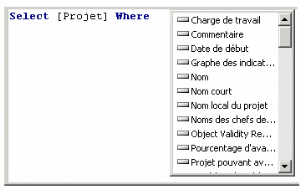
Une liste déroulante vous propose les possibilités pour compléter votre code.
Comme dans le mode Assistant, les propriétés proposées dans cette liste déroulante sont les plus courantes. Pour ajouter d’autres propriétés, modifiez les paramètres d’affichage, voir :
2. Sélectionnez le type d’objet qui va compléter votre requête.
Afficher les propriétés d’administration
Pour afficher les propriétés d’administration :
1. Lancez l’outil de recherche avancée.
2. Cliquez sur l’onglet Requêtes cataloguées.
3. Dans la barre d’outils de l’assistant de recherche avancée, cliquez sur
Afficher > Voir les propriétés d’administration.
La liste déroulante est rafraîchie et inclut les propriétés d’administration.
Afficher la traduction des propriétés
Pour afficher les propriétés dépendant de la langue :
1. Lancez l’outil de recherche avancée.
2. Cliquez sur l’onglet Requêtes cataloguées.
3. Dans la barre d’outils de l’assistant de recherche avancée, cliquez sur
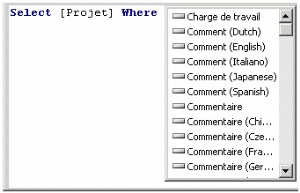
Afficher > Voir les propriétés de traduction.
La liste déroulante est rafraîchie et inclut les traductions de chaque caractéristique dans les différentes langues.
Coller le nom d’un objet dans une requête
Le nom d’un objet peut être inséré dans une requête sous forme de champ.
Ainsi, lorsque vous saisissez une requête du type :
Select [Acteur] Where name = xxx
vous pouvez copier le nom d’un objet et le coller dans la requête.
Ainsi, lorsque vous modifierez le nom de l’objet que vous venez de copier, la requête sera automatiquement mise à jour.
Pour copier le nom d’un objet, faites un clic droit sur l’objet (dans un diagramme ou dans le navigateur) et sélectionnez Copier.