Visualiser et mettre à jour le contenu d’un livre
Le contenu d’un livre ou d’un chapitre est visible dans sa fenêtre de propriétés.
Visualiser le contenu d’un livre ou d’un chapitre
Pour visualiser le contenu d’un chapitre de livre :
2. Dans l’arbre de navigation, ouvrez la fenêtre de propriétés du chapitre.

Dans HOPEX Windows Front-End, pour faciliter votre travail, positionnez la fenêtre de propriétés dans la partie centrale de la zone d’édition en faisant un clic droit sur le bandeau de la fenêtre et en sélectionnant, dans le menu,
Intégrer dans la fenêtre d’édition.
3. Dans la fenêtre de Propriétés, pour visualiser le texte du chapitre :
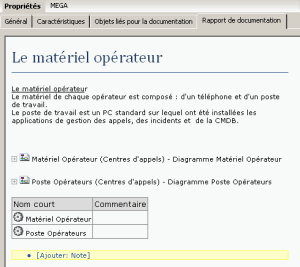
• (HOPEX Windows Front-End) cliquez sur l’onglet Rapport de documentation.
• (HOPEX Web Front-End) cliquez sur la liste déroulante puis sur Rapport de documentation.
Pour éviter des temps d’affichage trop longs, les diagrammes sont remplacés par une image standard. Vous pouvez afficher le diagramme en cliquant sur son image.
Pour visualiser un diagramme contenu dans un paragraphe, cliquez sur le bouton

placé à coté de l’icône du diagramme.
Accéder au contenu d’un paragraphe
A partir de la fenêtre de propriétés d’un livre ou d’un chapitre, il est possible d’accéder aux objets contenus dans les paragraphes.
Pour accéder à un diagramme ou aux objets qu’il détient :
1. Cliquez sur le diagramme pour que ses composants soient affichés.
2. Faites un clic droit sur n’importe quel composant pour accéder à ses caractéristiques.
Pour accéder au texte d’un paragraphe à partir dans Rapport de documentation de la fenêtre de propriétés d’un chapitre ou d’un livre :
1. Placez la souris sur le paragraphe qui vous intéresse et cliquez.
La fenêtre de propriétés du paragraphe s’ouvre.
2. Sélectionnez l’onglet Caractéristiques pour accéder au texte du paragraphe.
3. Modifiez le texte existant.
Notez que la zone
Commentaire propose des fonctionnalités similaires à celles de MS Word, y compris un correcteur orthographique.
4. Cliquez sur OK.
Relier des objets à un paragraphe
Plusieurs types d’objets peuvent être reliés à un paragraphe :
• un diagramme
• une référence externe
• un objet.
Vous pouvez utiliser la commande Relier du menu contextuel du paragraphe pour lui relier de nouveaux objets.
Pour relier un objet à un paragraphe, soit :
• faites un clic droit sur le paragraphe, sélectionnez Relier puis le type d’objet souhaité.
• cliquez sur l’objet (depuis un diagramme, ou la fenêtre de Favoris ou Historique par exemple) et faites un glisser-déposer de l’objet vers le paragraphe destinataire.
Pour consulter la liste des objets référencés dans un paragraphe, soit :
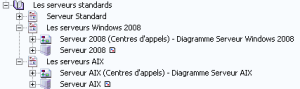
• dépliez l’arbre de navigation du livre.
• Ouvrez la fenêtre de propriétés du paragraphe et sélectionnez Objets liés pour la documentation.
• Les boutons Relier ou Réordonner permettent de modifier le contenu du paragraphe.
Les cadres
Diagramme système inclu et
Objet système cité permettent de référencer des objets système tels que des descriptions, des rapports types (MS Word) ou des requêtes.
• Rapport de documentation permet de visualiser le résultat de vos modifications.