Manipuler un diagramme
Vous pouvez effectuer des actions sur le diagramme ou sur un objet décrit dans le diagramme à partir :
• de la barre d’outils spécifique du diagramme
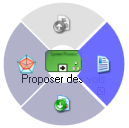
• du menu circulaire qui apparaît quand vous sélectionnez un objet.
Manipuler un diagramme depuis la barre d’outils du diagramme
Pour manipuler un diagramme, dans la barre d’outils du diagramme, cliquez sur :
• Retour 
/
Avance 
pour naviguer entre les diagrammes qui sont ouverts.
• Suivant 
/
Précédent 
pour naviguer entre les diagrammes qui citent ou décrivent l’objet.
La molette de la souris permet aussi de naviguer entre les diagrammes.
• Zoom plus 
pour agrandir l’image.
• Zoom moins 
pour réduire l’image.
• Voir tout 
pour retourner à la taille d’origine de l’image.
Vous pouvez également faire les zooms avant et arrière en jouant avec la roulette de la souris et avec les flèches de défilement du clavier (page précédente et page suivante).
• Diagrammes contenant l’objet décrit 
pour accéder aux diagrammes qui citent l’objet décrit.
L’objet clignote s’il est dans un autre diagramme.
• Diagrammes décrivant l’objet décrit 
pour accéder aux diagrammes qui décrivent l’objet sélectionné dans le diagramme.
• Analyser l’objet décrit 
(spécifique au bureau
Explorer (RW)) pour générer un rapport sur l’objet décrit.
• Propriétés de l’objet décrit 
pour ouvrir la page de propriétés de l’objet sélectionné dans le diagramme.
• Imprimer ce diagramme 
pour enregistrer le diagramme au format pdf.
• Enregistrer l’image sous 
pour enegistrer le diagramme au format image (png, svg, emf, jpeg).

Les options non disponibles sont grisées.
Manipuler un objet du diagramme depuis son menu circulaire
Pour manipuler un objet du diagramme à partir de son menu circulaire :
1. Sélectionnez un objet dans le diagramme.
Un menu circulaire apparaît sur l’objet.
Les options disponibles sont mauves.
L’option sélectionnée est violette.
Les options non disponibles sont grisées.
2. Cliquez sur la partie qui représente l’action que vous voulez effectuer :
• accéder aux propriétés de l’objet

• créer un rapport sur l’objet
• ouvrir d’autres diagrammes qui contiennent/citent l’objet
• ouvrir d’autres diagrammes qui décrivent l’objet
.
Ajuster la position du diagramme dans la fenêtre
Vous pouvez ajuster la position du diagramme dans la fenêtre. Ceci peut être utile, par exemple, lorsque vous zoomer et que vous voulez voir une partie particulière du diagramme.
Pour déplacer l’image sur la page :
1. Cliquez sur une partie sans objet du diagramme.
2. Maintenez le bouton enfoncé et faites bouger la souris.
3. Lâchez le bouton de la souris là où vous voulez déposer le diagramme.
Naviguer entre les diagrammes
Quand plusieurs diagrammes sont disponibles pour un même objet, ils s’affichent tous dans la même fenêtre.
Pour naviguer entre les diagrammes :
1. Ouvrez la fenêtre de diagrammes à partir d’un objet ou des résultats de recherche sur un objet.
La fenêtre présente un aperçu de tous les diagrammes qui citent l’objet.
2. Avec la molette de la souris, naviguez entre les diagrammes.
L
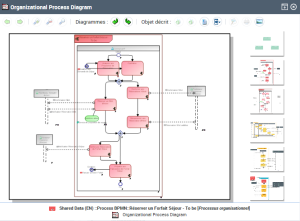
3. Cliquez sur le diagramme que vous voulez afficher en entier.