Se connecter à HOPEX Explorer
Profils de connexion à HOPEX Explorer
Deux profils donnent accès à l’application Web HOPEX Explorer :
• Explorer (Lecture)
Le profil Explorer (Lecture) donne accès à l’application HOPEX Explorer en mode lecture (bureau Explorer).
• Explorer (Ecriture)
Le profil Explorer (Ecriture) donne accès à l’application HOPEX Explorer en mode écriture (bureau Explorer (RW)).
Accéder à HOPEX Explorer
La connexion à HOPEX Explorer se fait via le Web.
Pour vous connecter à l’application HOPEX Explorer :
1. Lancez l’application HOPEX à partir de son adresse HTTP.

Si vous ne connaissez pas l’adresse, veuillez contacter votre administrateur.
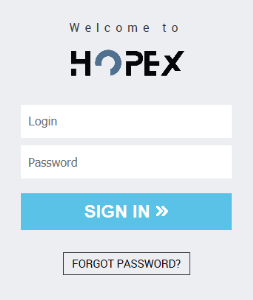
La page de connexion apparaît.
2. Dans le champ Login, saisissez votre identifiant.
3. (Si vous avez un mot de passe) Dans le champ Password, saisissez votre mot de passe.
4. Dans le menu déroulant des environnements, sélectionnez votre environnement de travail.
Si vous n’avez accès qu’à un environnement, celui-ci est automatiquement pris en compte et le champ de sélection de l’environnement n’apparaît pas.
5. Cliquez sur SIGN IN.
Lorsque vous êtes authentifié, une nouvelle fenêtre apparaît.
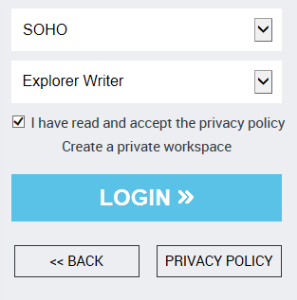
6. (Si vous appartenez à un groupe de personnes) Dans le menu déroulant des groupes, sélectionnez le groupe avec lequel vous voulez vous connecter ou "My assignments" pour vous connecter avec une de vos propres assignations.
7. Dans le menu déroulant des référentiels, sélectionnez votre référentiel de travail.
Si vous n’avez accès qu’à un référentiel, celui-ci est automatiquement pris en compte.
8. Dans le menu déroulant des profils, sélectionnez le profil Explorer (Ecriture) / Explorer (Lecture) avec lequel vous voulez travailler.
Si vous n’avez qu’un profil, celui-ci est automatiquement pris en compte.
Le profil que vous sélectionnez définit les applications auxquelles vous avez accès.
9. Dans le menu déroulant des applications, sélectionnez l’application à laquelle vous voulez vous connecter.
Si vous n’avez accès qu’à une application avec le profil sélectionné, celle-ci est automatiquement prise en compte et le champ de sélection de l’application n’apparaît pas.
10. Cliquez sur Privacy Policy et lisez la politique de confidentialité, puis sélectionnez I have read and accept the privacy policy.
Le bouton LOGIN est actif.
Une fois que vous avez lu et accepté les consignes de politique de confidentialité, un certificat est automatiquement lié à votre personne et cette étape ne vous est plus jamais demandé.
11. Cliquez sur LOGIN.
Cliquez sur
BACK si vous voulez revenir à la fenêtre d’authentification.
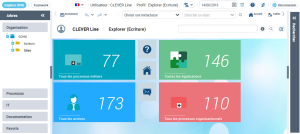
La page d’accueil d’HOPEX Explorer apparaît et une session est ouverte.
Après une certaine période d’inactivité, vous êtes déconnecté d’
HOPEX Explorer. Pour vous reconnecter, suivez les étapes de la procédure ci-dessus. Cette période d’inactivité est configurée par l’administrateur du portail.