Extraire la description d’une base de données
L'utilitaire d’extraction est destiné à être lancé à partir d'un poste qui ne dispose pas nécessairement de HOPEX, le résultat obtenu étant ensuite transféré sur un poste HOPEX pour être traité par la rétro-génération. Il peut également être utilisé pour la génération en mode modification.
Pour l'extraction de données, le poste de travail doit être connecté à la base de données avec le protocole ODBC (voir la documentation de ce produit pour son installation). Le pilote de la base de données doit avoir un niveau de conformité ("conformance level") supérieur ou égal à 1.
Pour installer cet utilitaire, il faut copier dans un dossier les fichiers mgwdbx32.exe et mg_dbex.dll. Le cas échéant, le fichier odwdbex.ini doit être créé.
L'utilitaire d'extraction peut être installé indépendamment de HOPEX Database Builder.
Pour extraire la description d'une base de données :
1. Dans le dossier d’installation d’HOPEX, sous le dossier "Utilities\MEGA Data Extractor", lancez l’utilitaire d’extraction mgwdbx32.exe.
2. Connectez-vous à une source de données en cliquant sur le menu Data Source > Connect.
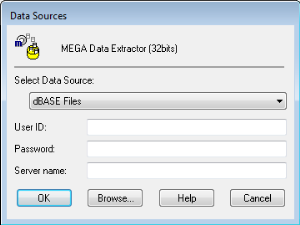
La fenêtre Data Sources s’affiche.
La liste déroulante présente les connexions ODBC.

Cette liste est vide si ces connexions ne sont pas définies, ou n'ont pu être établies.
3. Le bouton Browse permet d’accéder au gestionnaire ODBC pour définir une nouvelle source de données, ou installer un nouveau pilote.
4. En fonction de la connexion, il peut être nécessaire de préciser un code utilisateur (User ID), un mot de passe (Password) et un nom de serveur (Server name). Si d’autres paramètres sont requis par le pilote ODBC, ils seront demandés au début de la connexion.
5. Validez les informations saisies en cliquant sur OK.
Le feu vert indique que la connexion est établie. Un message apparaît si la connexion ne s'est pas correctement établie. Il faut dans ce cas vérifier la définition de la source de données.
Une fois la connexion établie, vous pouvez choisir les options d'extraction.
Si certaines des options restent grisées, c'est parce que le pilote ne les supporte pas.

Pour obtenir des informations sur le protocole ODBC utilisé, activez la commande
ODBC informations du menu
System.
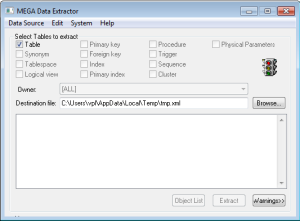
6. Sélectionnez les éléments à extraire, en plus des tables et des colonnes. Par défaut, ces éléments sont tous sélectionnés.
Toutes les tables auxquelles l'utilisateur a accès, qu'elles lui appartiennent ou non, sont présentées. Les tables synonymes peuvent également apparaître si la case correspondante a été cochée.
Il est possible de filtrer les tables par propriétaire (Owner), en le sélectionnant dans la zone correspondante. L'affichage de la liste des propriétaires, ainsi que celle de leurs tables peut prendre plusieurs secondes. L'extraction des tables prend plusieurs minutes.
Les éléments suivants sont inclus dans l'extraction :
• Clés primaires (Primary keys).
• Clés étrangères (Foreign keys).
• Index (Index) : il s’agit des index qui ne portent pas sur des clés primaires.
• Index primaires (Primary index) : il s’agit des index qui portent sur des clés primaires.

Les primitives ODBC permettant d'extraire ces éléments ne sont pas supportés par tous les pilotes des sources de données ; un message en rend compte dans le fichier compte-rendu. De plus, certains SGBD ne gèrent pas les concepts correspondants, qui sont alors ignorés.
Le champ Destination file permet de préciser le chemin et le nom du fichier d'extraction ; le bouton Browse permet de parcourir les dossiers.
7. Après sélection des options d’extraction, appuyez sur Extract pour démarrer le traitement.
Un message rend compte du nombre de tables extraites. L'activation du bouton Warnings permet de consulter simultanément le compte-rendu.
Durant le traitement, le bouton
Extract devient
Cancel et permet d'interrompre l'extraction.
Il est possible de visualiser la liste des tables accessibles en activant le bouton List Tables, et d'extraire uniquement les tables sélectionnées par l'utilisateur dans la liste alors obtenue (toutes les tables sont sélectionnées par défaut).
8. A la fin de l’extraction, la commande Edit > Report file permet de consulter le compte-rendu ; la commande Edit > Extraction file permet de consulter le résultat.
Le fichier résultat pourra être ensuite transféré sur un poste qui dispose de
HOPEX Database Builder, pour être exploité par la rétro-génération (voir
"Rétro-générer des tables"). Il contient la description de la base sous forme d'objets
HOPEX.
Une fois l'opération d'extraction terminée :

Activez la commande
Disconnect du menu
Data Source pour vous déconnecter de la source de données.
Reconnectez-vous à une autre source de données ou quittez la fenêtre en activant la commande
Exit du menu
Data Source.