Visualiser des objets avant l'export
 La visualisation des objets est disponible avec le module technique Hopex Power Supervisor.
Visualiser les modèles avec un périmètre permet de voir le résultat de l'opération avant de l'effectuer et éventuellement d'y apporter des modifications. Vous pouvez ainsi :
 voir quel est l'impact par défaut du périmètre appliqué, voir Visualiser les objets.modifier le comportement du périmètre en fonction des différents types de liens parcourus à partir de l'objet racine, voir le guide MetaStudio.
Dans le cas de l'export d'un objet, d'autres objets (reliés à l'objet racine) sont également exportés - ils sont déterminés par le comportement du périmètre "Standard for export" vis-à-vis des liens qui existent autour de l'objet racine.
 Avant d'exporter un ou plusieurs objets Hopex il peut vous être utile de visualiser l'ensemble des objets qui vont être exportés. Cet ensemble comprend les objets que vous avez sélectionnés ainsi que ceux qui sont déduits par le mécanisme de propagation.Pour des informations détaillées sur les périmètres, voir Perimeters.
 Activer l'option de visualisation
Pour visualiser les objets qui vont être exportés vous devez activer l'option Visualiser des objets avant export :
1. A partir de votre espace de travail Hopex, sélectionnez le menu Outils > Options.
2. Dans le groupe d'options Echange de données > Export > Fichiers Hopex : Options génériques sélectionnez l'option Visualiser des objets avant export.
Visualiser les objets
Pour visualiser les objets qui vont être exportés :
1. Sélectionnez le menu Outils > Options.
2. Dans le groupe d'options Echange de données > Export > Fichiers Hopex : Options génériques activez l'option Visualiser des objets avant export.
Le bouton Visualiser  apparaît dans le cadre Objets.
apparaît dans le cadre Objets.3. Dans la fenêtre Exporter des objets Hopex, sélectionnez un objet dans la liste et cliquez sur Visualiser .
.La fenêtre de visualisation détaillée des objets apparaît.
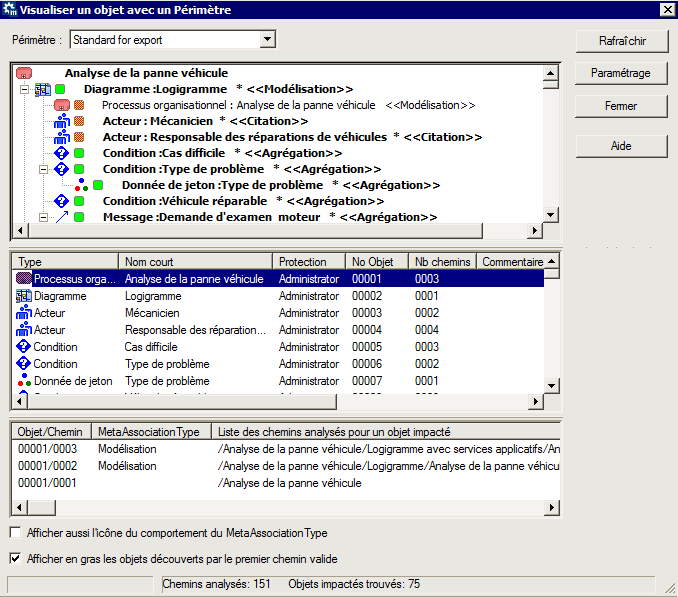
La fenêtre Visualiser un objet avec un Périmètre présente de deux façons l'ensemble des objets exportés (résultat de la propagation appliquée à l'objet racine) :
Pour visualiser l'impact d'autres périmètres sur l'objet concerné. sélectionnez un autre Périmètre dans la liste déroulante.• Le cadre supérieur présente, dans une structure arborescente, les objets qui vont être exportés avec l'objet racine. Il détaille pour chaque objet :
• le comportement de propagation défini par le périmètre "Standard for export" pour le lien parcouru.
Le comportement de ce périmètre en fonction des différents types de liens, détermine les objets qui vont être exportés.
Le comportement de ce périmètre en fonction des différents types de liens, détermine les objets qui vont être exportés.
• le type de lien correspondant (par exemple <<Modélisation>>).
• le type de propagation (identifié par une icône) qui va être effectué sur l'objet.
Tableau : Description des comportements de propagation
Icône | Valeur | Description de la propagation |
|---|---|---|
 | Deep | Propagation complète récursive : Prise en compte du lien et de l'objet opposé. La propagation continue. |
 | Standard | Propagation simple : Prise en compte du lien et de l'objet opposé seul. La propagation s'arrête. |
 | Link | Propagation limitée : Prise en compte du lien mais pas de l'objet opposé. La propagation s'arrête. |
 | Abort | Aucune propagation : Pas de prise en compte du lien ni de l'objet opposé. Aucune propagation. |
Vous pouvez personnaliser l'affichage de ces résultats, pour cela vous pouvez sélectionner :
• Afficher aussi l'icône du comportement du MetaAssociationType, qui présente le comportement de propagation défini pour le MetaAssociationType.
• Afficher en gras les objets découverts par le premier chemin valide.
• le tableau du milieu liste les objets qui vont être exportés avec l'objet racine. Pour chaque objet il détaille :
• le nombre de chemins liés à l'objet
• le commentaire associé à l'objet
• le tableau inférieur détaille tous les chemins par lesquels l'objet, sélectionné dans le tableau du milieu, a été trouvé ainsi que le type de lien (MetaAssociationType) correspondant.
Pour localiser un objet/chemin dans l'arborescence :
A partir d'un des tableaux, faites un clic droit sur l'objet/chemin que vous voulez localiser et sélectionnez Localiser dans l'arbre.Le bouton Paramétrage permet d'accéder à l'outil de configuration du périmètre.
Pour des informations détaillées sur comment configurer un périmètre, voir Perimeters.