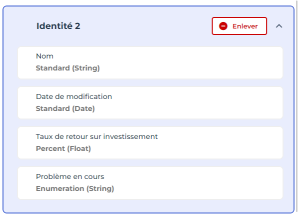
Création d'attributs
Vous pouvez créer vos propres attributs. Tant que la page n'est pas confirmée (ou mode brouillon) vous pouvez modifier ou supprimer ces attributs.
Une fois la page confirmée (publiée) :
• vous pouvez toujours modifier le nom, le nom d'affichage et la description de ces attributs, mais pas leurs types, ni formats, ni valeurs
• vous pouvez enlever ces attributs de la page, mais pas les supprimer du référentiel
Nom et Nom d'affichage des attributs
Un Nom d'attribut est unique.
Si besoin, vous pouvez aussi définir un Nom d'affichage pour un attribut. Pour faciliter la compréhension, il est recommandé que ce Nom d'affichage soit également unique et différent de tout Nom d'attribut. Si un Nom d'affichage est déjà utilisé par un autre attribut (pour son Nom ou Nom d'affichage), un message d'avertissement s'affiche.
Les différences de casse (majuscule/minuscule) ne sont pas prises en compte pour déterminer l'unicité d'un nom.
Ex. : les noms CODE ou Code sont considérés comme identiques.
Types et formats des attributs
Vous pouvez créer des attributs de types et formats suivants :
Type d'attribut | Description | Format |
|---|---|---|
String | Chaîne de caractères alphanumérique ou numérique (si non utilisé pour calculer des données) de longueur comprise entre 0 et 1024 | Standard Enumeration : avec création des valeurs |
Boolean | Booléen (vrai ou faux) | Standard |
Short | Nombre entier compris entre 0 et 65535 Nombre entier compris entre -32767 et +32767 | Standard Percent Signed number |
Long | Nombre entier compris entre 0 et 4294967295 Nombre entier compris entre -2 147 483 647 et +2 147 483 647 | Standard Percent Signed number |
VarChar | Texte ASCII pour des textes longs (ex. : une description) | Standard (HTML ou UTF8) |
Float | Nombre à virgule ou pourcentage | Standard Percent |
DateTime64 | Date | Standard "YYYY/MM/DD" Date with Time "YYYY/MM/DD HH:MM:SS" Duration "HH:MM:SS" |
Traduction des attributs créés
Vos attributs sont créés dans la langue de compilation. Si besoin (contexte multilingue), vous pouvez les traduire dans une autre langue d'interface (IHM), dans le bureau Hopex Studio, avec le profil Hopex Customizer.
 Les langues d'IHM disponibles sont l'allemand, l'anglais, l'espagnol, le français, l'italien et le portugais.
Vous pouvez traduire :
• Nom
• _GUIName (Nom d'affichage)
• Description
La traduction s'effectue de la même manière que celle des données (menu Général > Traduction des propriétés de l'attribut).
Pour plus d'informations, voir Saisir des données en plusieurs langues.Créer un attribut
Pour créer un attribut :
1. Dans la fenêtre de personnalisation de la page de propriétés, cliquez sur Créer un attribut.
2. Saisissez le Nom de l'attribut.
Un nom d'attribut est unique. Si un attribut avec ce nom existe déjà, vous devez en saisir un autre.
Le nom de l'attribut doit être saisi dans la langue de l'interface utilisateur. Si vos données sont dans une langue différente, un drapeau vous rappelle la langue de saisie du nom.3. (Optionnel) Saisissez un Nom d'affichage.
Un nom d'affichage doit être différent d'un nom d'attribut qui existe déjà.
Le nom d'affichage de l'attribut doit être saisi dans la langue de l'interface utilisateur. Si vos données sont dans une langue différente, un drapeau vous rappelle la langue de saisie du nom.Si non renseigné c'est le Nom qui s'affiche dans l'interface.4. Saisissez la Description de l'attribut.
 Cette description facilite la compréhension et l'utilisation de l'attribut.
 Vous pouvez la modifier ou la saisir après son paramétrage si besoin.
5. Sélectionnez :
• son Type
• son Format
6. (Attribut de Type "String") Saisissez sa Longueur maximale.
7. Cliquez sur Créer.
L'attribut est créé et ajouté dans la section.
Si besoin, vous pouvez modifier ou supprimer l'attribut ultérieurement (tant que la page est en mode brouillon).Créer un attribut de type énumération
Pour un attribut de type énumération, vous devez définir les valeurs de l'attribut.
Vous pouvez aussi définir :
• une valeur par défaut
• une palette de couleurs et choisir une couleur pour chaque valeur
Ex. : Fréquence, Dégradé, Indicateur, Classement ou Aucune palette.
Pour créer un attribut de type énumération :
1. Dans la fenêtre de personnalisation de la page de propriétés, cliquez sur Créer un attribut.
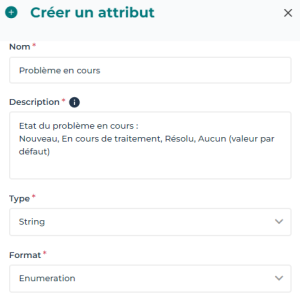
2. Saisissez le Nom de l'attribut.
Un nom d'attribut est unique. Si un attribut avec ce nom existe déjà, vous devez en saisir un autre.
Ex. : Problème.
Le nom de l'attribut doit être saisi dans la langue de l'interface utilisateur. Si vos données sont dans une langue différente, un drapeau vous rappelle la langue de saisie du nom.3. (Optionnel) Saisissez un Nom d'affichage.
Ex. : Problème en cours.
4. Saisissez la Description de l'attribut.
Vous pouvez par exemple détailler ses valeurs.Ex. :
Etat du problème en cours :
Nouveau, En cours de traitement, Résolu, Aucun (défaut)
5. Sélectionnez :
• son Type : "String"
• son Format : "Enumeration"
• sa Palette de couleurs
Ex. : Indicateur
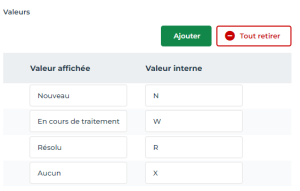
6. Définissez les valeurs : pour chaque valeur, cliquez sur Ajouter et dans chaque champ :
• saisissez la Valeur affichée dans l'interface
Le nom de la valeur doit être saisi dans la langue de l'interface utilisateur. Si vos données sont dans une langue différente, un drapeau vous rappelle la langue de saisie du nom.• saisissez la Valeur interne associée
• (le cas échéant) sélectionnez la Couleur associée
7. (Si besoin) Pour supprimer :
• une valeur, passez la souris sur la ligne de l'attribut et cliquez sur Enlever  .
.
.• toutes les valeurs, cliquez sur Tout retirer  .
.
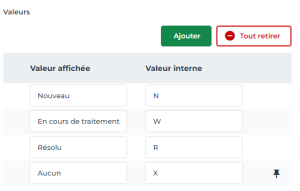
.8. (Optionnel) Définissez une valeur par défaut : passez la souris sur la ligne de la valeur concernée et cliquez sur Définir comme valeur par défaut  .
.
.
La valeur est indiquée comme valeur par défaut.
9. Cliquez sur Créer.
L'attribut est créé et ajouté dans la section.
Si besoin, vous pouvez modifier ou supprimer l'attribut ultérieurement (tant que la page est en mode brouillon).