Utiliser les modèles d'export
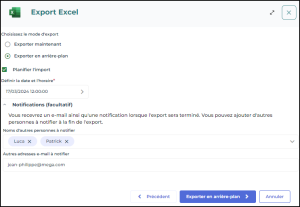
Une fois l'assistant d'export lancé, vous devez choisir le mode d'export :
• l'export à l'aide d'un modèle standard Hopex afin d'utiliser un modèle prédéfini, adapté à une Solution
• l'export à l'aide d'un autre modèle afin de sélectionner un modèle personnalisé dans votre explorateur de fichiers
Dans les deux cas, l'assistant vous permet ensuite de sélectionner la liste des objets du référentiel que vous souhaitez exporter.
Export à l'aide d'un modèle Excel
Pour exporter des données d'Hopex vers un fichier Excel à l'aide d'un modèle Excel :
1. Accédez à l'assistant d'export Excel.

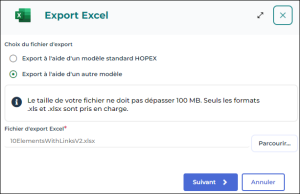
2. Dans la section Choix du fichier d'export, sélectionnez :
• Export à l'aide d'un modèle standard HOPEX et dans le champ Modèle standard HOPEX, cliquez sur la flèche du menu déroulant pour sélectionner le modèle standard qui vous intéresse dans la liste.
 Pour faciliter la recherche, saisissez les premières lettres du nom du modèle de votre choix.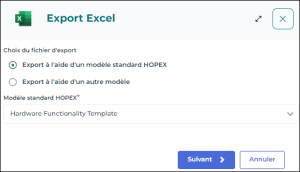
• Export à l'aide d'un autre modèle et dans le champ Fichier d'export Excel, cliquez sur Parcourir pour sélectionnez le fichier de votre choix dans votre explorateur.
3. Cliquez sur Suivant.
Choisir les objets à exporter
Une fois le choix du fichier d'export effectué, l'assistant vous permet notamment de spécifier la liste des objets à insérer dans votre fichier d'export.
Vous disposez :
• sur la gauche, de la liste des feuilles du classeur Excel. Elles correspondent à un type d'objet.
• en haut, du descriptif de la feuille et son contenu
• au milieu, de la liste des objets à exporter contenus dans la feuille
Si vous voulez exporter tous les objets du type auquel correspond la feuille, cochez Exporter tous les objets (l'option est sélectionnée par défaut).
Pour sélectionner les objets manuellement :
1. Sélectionnez la page qui correspond au type des objets qui vous intéressent.
2. Décochez l'option Exporter tous les objets.
3. Cliquez sur Ajouter.
4. Dans le champ de recherche de la fenêtre Relier..., saisissez le(s) nom(s) des objets de votre choix.
5. Cliquez sur Relier.
6. Cliquez sur Suivant.
Choisir le mode d'export
Une fois les éventuelles personnalisations de votre modèle effectuées, vous devez choisir le mode d'export :
• l'export immédiat lance le processus d'export dès que vous cliquez sur Exporter
• l'export en arrière-plan vous permet de planifier l'exécution du processus d'export de façon à ce que vous puissiez continuer à utiliser Hopex indépendamment de cette opération
Export immédiat
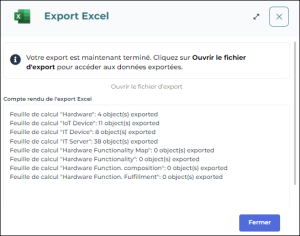
Export en arrière-plan