Utiliser l'assistant d'import Excel
Accéder à l'assistant d'import Excel
Pour lancer l'assistant d'import Excel dans Hopex :
1. Vérifiez que les options nécessaires sont activées.
2. Ouvrez le Menu principal d'Hopex.
3. Sélectionnez Import > Excel.
 Depuis le bureau d'Administration, à partir du volet Outils, sélectionnez le sous-dossier Excel > Import.
L'assistant d'import apparaît.
4. Dans le champ Fichier d'import Excel, cliquez sur Parcourir.
5. Dans votre explorateur de fichiers, sélectionnez le fichier à importer.
Pour plus de détails sur le contenu d'un fichier d'import, voir Données traitées par l'import/export Excel.6. (Facultatif) Sélectionnez Conserver l'historique des objets pour garder l'accès à l'historique des données qui concernent les objets impliqués dans l'import.
Ceci peut ralentir le processus d'import. Cochez cette case uniquement si vous souhaitez conserver l'historique des modifications effectuées lors de l'import.Cette case est grisée si l'Administrateur Hopex a choisi de forcer la conservation de l'historique des objets à l'import.Choisir le mode d'import
Une fois l'assistant d'import lancé, vous devez choisir le mode d'import :
• l'import immédiat lance le processus d'import dès que vous cliquez sur Importer
• l'import en arrière-plan vous permet de planifier l'exécution du processus d'import de façon à ce que vous puissiez continuer à utiliser Hopex indépendamment de cette opération
Import immédiat
Pour lancer le processus d'import de manière immédiate :
1. Dans le champ Choix du mode d'import, sélectionnez Importer maintenant (cette valeur est sélectionnée par défaut).
2. Cliquez sur Importer pour lancer le processus d'import.
3. La fenêtre de résultat de l'import s'affiche. Cliquez sur Ouvrir le rapport pour accéder aux détails du résultat.
4. Cliquez sur Confirmer l'import pour valider l'import de données dans le référentiel Hopex.
 Si vous fermez la fenêtre de résultats ou si vous cliquez sur Annuler l'import, vos données ne seront pas importées dans le référentiel.
Import en arrière-plan
Le mode d'import en arrière-plan permet de planifier et lancer l'exécution du processus d'import de façon à ne pas empêcher la réalisation d'autres tâches dans Hopex.
Pour importer vos données en arrière-plan :
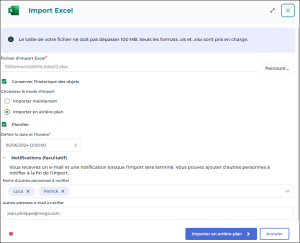
1. Dans le champ Choisissez le mode d'import, sélectionnez Importer en arrière-plan.
2. (Facultatif) Cochez l'option Planifier pour programmer l'exécution de l'import. Sélectionnez ensuite la date et l'heure auxquelles vous souhaitez lancer le processus d'import.
3. (Facultatif) Dans la section Notifications, saisissez les noms et adresses e-mail des personnes à avertir lorsque l'import sera finalisé :
• Dans le champ Noms d'autres personnes à notifier, sélectionnez dans la liste les utilisateurs Hopex auxquels envoyer la notification de fin d'import.
Saisissez les premières lettres du nom à saisir pour faciliter la recherche.• Dans le champ Autres adresses e-mail à notifier, saisissez manuellement les adresses e-mail auxquelles envoyer la notification de fin d'import.
Séparez chaque adresse e-mail par un point-virgule.4. Cliquez sur Importer en arrière-plan.
5. Une fois le chargement terminé, la fenêtre de résultat de l'import s'affiche. Cliquez sur Ouvrir le rapport pour accéder aux détails du résultat.
6. Cliquez sur Confirmer l'import pour valider l'exécution en arrière-plan de l'import.
Si vous fermez la fenêtre de résultats ou si vous cliquez sur Annuler l'import, le processus d'import sera abandonné et vos données ne seront pas importées dans le référentiel.