Utiliser la grille
Afficher la grille
Par défaut à la création d'un diagramme, la grille est masquée.
 La grille peut être masquée mais activée.
Pour afficher la grille :
1. Faites un clic droit dans le diagramme et sélectionnez Grille.
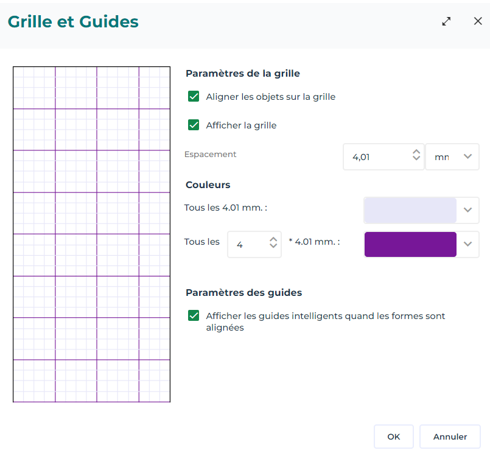
La fenêtre Grilles et Guides apparaît.
2. Sélectionnez Afficher la grille.
3. Cliquez sur OK.
La grille est affichée dans le diagramme.
 L'affichage de la grille ne signifie pas qu'elle est active. Pour activer la grille, Aligner les objets sur la grille doit être sélectionné.
Activer la grille
Lorsque la grille est activée, les nouveaux éléments sont automatiquement alignés sur les mailles. La taille des éléments est alors multiple de la dimension d'une maille. Le déplacement des éléments est effectué sur une distance multiple de la taille d'une maille.
Par défaut les guides intelligents sont activés et sont prioritaires sur la grille.Pour aligner sur la grille les éléments déjà créés, voir Aligner des éléments sur la grille.
Pour activer la grille :
1. Faites un clic droit dans le diagramme et sélectionnez Grille.
La fenêtre Grilles et Guides apparaît.
2. Sélectionnez Aligner les objets sur la grille.
La grille est active.
La grille peut être activée même si elle n'est pas affichée.Lorsque la touche <Alt> est enfoncée pendant une manipulation, la grille est momentanément désactivée si elle était activée, ou activée si elle ne l'était pas.Paramétrer l'affichage de la grille
Vous pouvez paramétrer :
• l'espacement des mailles.
• la couleur des mailles.
Pour paramétrer l'affichage de la grille :
1. Faites un clic droit dans le diagramme et sélectionnez Grille.
La fenêtre Grilles et Guides apparaît.
2. Dans la section :
• Paramètres de la grille, dans le champ Espacement sélectionnez la valeur et l'unité d'espacement des lignes (mm, pouce, pt).
• Couleurs vous pouvez définir la couleur des lignes et définir un quadrillage plus grossier.
Ex. : afficher une ligne plus foncée toutes les 4 lignes.