Manipuler un diagramme en mode édition
Zoomer
Des fonctions de zoom permettent par exemple de se déplacer facilement dans le diagramme ou d'avoir une vue d'ensemble du diagramme.
Dans un diagramme en mode édition, vous pouvez zoomer ou dé-zoomer :
• sans précision, à l'aide des boutons  et
et  en bas à droite de la zone d'édition
et en bas à droite de la zone d'édition• avec précision, à l'aide du champ  de la barre d'outils du diagramme
de la barre d'outils du diagramme L'usage simultané de la touche <Ctrl> et de la molette de la souris permet de zoomer ou dé-zoomer dans toute la page (il s'agit d'une possibilité offerte par les navigateurs web).
Pour faire un zoom précis dans un diagramme :
1. Dans la barre d'outils du diagramme, utilisez le champ pour affiner la fonction de zoom.
pour affiner la fonction de zoom.2. Vous pouvez :
• saisir dans le champ une valeur précise de zoom
• dans la liste déroulante, sélectionner :
- un pourcentage
- "Largeur" : pour afficher l'ensemble du diagramme dans sa largeur
- "Hauteur" : pour afficher l'ensemble du diagramme dans sa hauteur
- "Dernier" : pour revenir au zoom précédent
- "Page" : pour afficher l'ensemble du diagramme
Déplacer le diagramme
Lorsque vous avez zoomé dans un diagramme, il peut être utile de déplacer le diagramme rapidement, sans utiliser les barres de défilement.
Pour déplacer un diagramme :
1. Dans la barre d'édition du diagramme, cliquez sur Déplacement  .
.
.2. Cliquez dans la page, sur une zone blanche à l'extérieur du diagramme.
3. Maintenez le clic, et déplacez la page comme vous le voulez.
Pour quitter ce mode de déplacement, dans la barre d'édition du diagramme, cliquez sur Sélection  .
.Manipuler un aperçu de diagramme
Dans un aperçu de diagramme, vous pouvez :
• effectuer des actions sur le diagramme
Ex. : partager et imprimer le diagramme, passer en mode édition.
• effectuer des actions sur les objets du diagramme
Ex. : accéder aux diagrammes qui citent ou décrivent un objet contenu dans le diagramme.
• revenir/avancer à l'affichage précédent/suivant
Zoomer dans un aperçu de diagramme
Dans un diagramme en mode aperçu, pour zoomer ou dé-zoomer, vous pouvez :
• tourner la molette de la souris dans un sens ou dans l'autre
• cliquer sur ou en bas à droite de l'écran
ou en bas à droite de l'écranLorsque le diagramme est en mode aperçu, il peut être utile de le déplacer en fonction de votre niveau de zoom.
Pour déplacer le diagramme, effectuez un glisser-déposer dans la direction de votre choix.
Barre d'outils d'un aperçu de diagramme
Ci-dessous les principales icônes disponibles.
Les icônes non disponibles sont grisées.|
Icône
|
Description
|
|---|---|
 |
Éditer le diagramme
Affiche le diagramme en mode édition
|
 |
Rafraîchir le diagramme
Rafraîchit le diagramme, par exemple si certains composants ont été supprimés du référentiel
|
 |
Retour
Permet de revenir à l'affichage précédent
|
 |
Avancer
Permet d'avancer à l'affichage suivant
|
 |
Imprimer le diagramme
Affiche le diagramme sous forme de fichier PDF, ce qui permet de l'imprimer
Voir Imprimer un diagramme.
|
 |
Enregistrer l'image sous
Enregistre le diagramme affiché sous forme d'image au format *.png, *.svg, *.emf, ou *.jpg
|
 |
Partager le diagramme
Permet de partager le diagramme par e-mail
|
 |
Comparer
Permet de comparer des diagrammes dans le cas de l'utilisation de duplicata de diagramme
Voir Comparer un diagramme.
|
|
|
Zoom plus
Effectue un zoom avant dans le diagramme
La molette de la souris vous permet aussi de faire un zoom avant
|
|
|
Zoom moins
Effectue un zoom arrière dans le diagramme
La molette de la souris vous permet aussi de faire un zoom arrière
|
 |
Ouvrir dans un nouvel onglet
Apparaît à droite du diagramme au passage de la souris. Affiche les propriétés de l'objet décrit par le diagramme dans un nouvel onglet.
|
 |
Propriétés de l'objet décrit
Apparaît à droite du diagramme au passage de la souris. Affiche les propriétés de l'objet décrit par le diagramme. Propose également un onglet Notes de revue.
|
Utiliser le menu circulaire dans un aperçu de diagramme
Dans un aperçu de diagramme, vous pouvez effectuer des actions sur les objets :
• accéder à ses propriétés
• accéder aux notes de révision
• accéder aux diagrammes qui contiennent l'objet.
• accéder aux diagrammes qui décrivent l'objet
Pour effectuer des actions sur un objet du diagramme :
1. Dans l'aperçu du diagramme, cliquez sur l'objet.
Un menu circulaire apparaît sur l'objet.
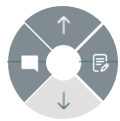
Les actions disponibles sur l'objet sont sur fond gris foncé.
Les actions non disponibles sur l'objet sont sur fond gris clair.
2. Cliquez sur :
•  pour accéder aux propriétés de l'objet.
pour accéder aux propriétés de l'objet.•  pour ajouter une note de révision à l'objet.
pour ajouter une note de révision à l'objet.Voir Notes de révision•  pour accéder aux diagrammes qui contiennent l'objet
pour accéder aux diagrammes qui contiennent l'objet•  pour accéder aux diagrammes qui décrivent l'objet
pour accéder aux diagrammes qui décrivent l'objet