Définir la mise en page d'un diagramme
Vous pouvez définir la mise en page d'un diagramme :
• le nombre de pages sur lesquelles s'affiche le diagramme
 Quand vous déplacez un élément en dehors de la zone de diagramme, le nombre de pages est automatiquement mis à jour.Vous ne pouvez pas réduire la taille d'un diagramme si des objets se trouvent dans les pages supprimées : il est nécessaire de placer tous les éléments dans les pages qui seront conservées avant de réduire le format (l'affichage des limites de page facilite cette opération).
• la dimension du papier
Ex. : A3, A4, ou ses valeurs de Largeur x Hauteur en pouce.
• les marges (en pouce)
Les Marges se superposent aux marges fixées par l'imprimante afin de ne pas perdre, lors de l'édition, les informations qui pourraient se trouver dans ces marges. • l'orientation
Ex. : Portrait ou Paysage.
Vous pouvez également indiquer un pourcentage de réduction lors de l'impression.
Définir les paramètres de mise en page
Pour définir la mise en page du diagramme :
1. Accédez au diagramme en mode édition.
2. Dans la barre d'outils du diagramme, cliquez sur Mise en page  .
.
.La fenêtre de Mise en page du diagramme apparaît.
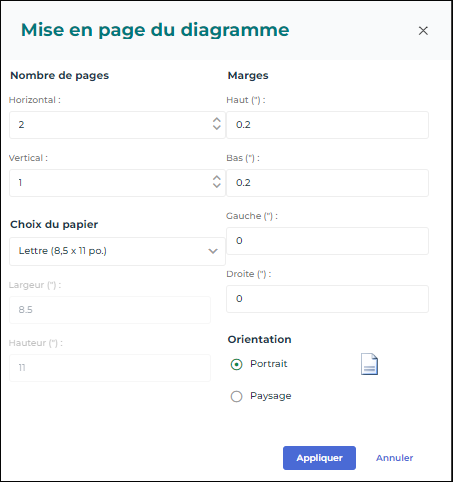
3. Modifiez les paramètres de mise en page du diagramme.
4. Cliquez sur Appliquer.
Limites de mise en page
Limites de nombre de pages (hauteur x largeur) | |
|---|---|
A4 Paysage | 6 x 8 |
A4 Portrait | 9 x 6 |
Lettre Paysage | 7 x 8 |
Lettre Portrait | 9 x 7 |
Limites plateforme (*) | |
|---|---|
Largeur maximum | 200 cm |
Hauteur maximum | 200 cm |
Nombre de pages maximum en largeur | 11 |
Nombre de pages maximumen hauteur | 8 |
(*) Ces limites prévalent sur tout autre paramètre.Dans la barre d'outils du diagramme, cliquez sur Plus d'options  > Limites de pages
  pour voir la position de votre diagramme par rapport aux limites de pages.
> Limites de pages pour voir la position de votre diagramme par rapport aux limites de pages.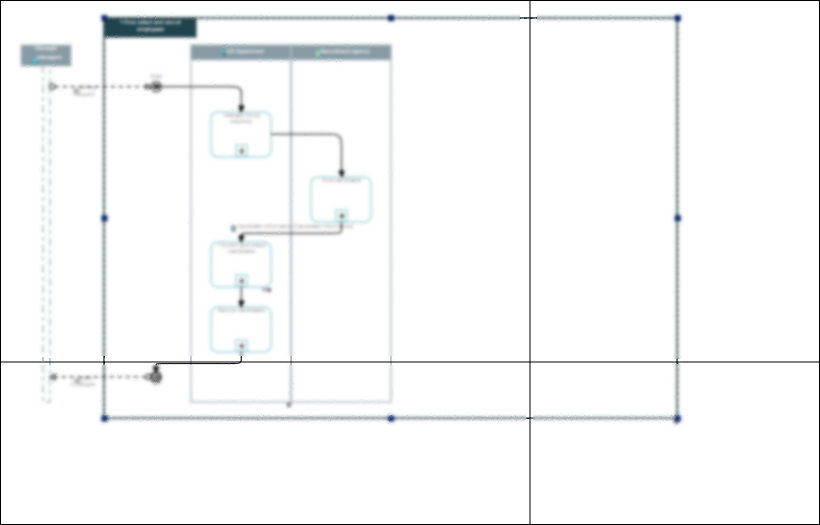
Imprimer un diagramme
Imprimer un diagramme consiste à générer un fichier au format PDF que vous pouvez ensuite imprimer.
Avant de générer le fichier, vous pouvez choisir son mode d'impression :
• Aucun (par défaut): dépend des paramètre définis dans la mise en page du diagramme (nombre de pages, format, orientation de page), avec un zoom à 100% non modifiable
• Agrandir/Réduire : permet de modifier la taille du diagramme à l'impression. Vous devez définir le nombre de Pages (en Hauteur et en Largeur) sur lesquelles vous voulez imprimer le diagramme.
La valeur du zoom est automatiquement adaptée en conséquence et donne une indication préalable du résultat de votre impression.• Taille automatique : la page du fichier PDF est à la taille du diagramme, avec les marges définies dans la mise en page.
Les paramètres de mise en page du diagramme (nombre de pages, format, orientation de page) sont ignorés. Pour imprimer un diagramme :
1. Accédez au diagramme (en mode lecture ou édition).
2. Dans la barre d'outils du diagramme, cliquez sur Imprimer le diagramme.
3. (Si besoin) Dans la section Mise à l'échelle, modifiez le Mode d'impression.
Ex. : sélectionnez "Taille automatique".
4. Cliquez sur OK.
Une fois généré, le fichier PDF est disponible dans votre dossier de Téléchargements Windows.
5. Imprimez le fichier PDF.