Suivre l'avancement de l'évaluation
 L'accès aux questionnaires peut dépendre de la solution utilisée.
Valider les questionnaires d'évaluation
Pour accéder à la liste des questionnaires d'évaluation remplis par les répondants :
1. (GRC) Dans la barre de navigation, cliquez sur Évaluation > Mes activités > Questionnaires à valider.
L'accès aux questionnaires à valider peut dépendre de la solution utilisée.Vous pouvez constater que le statut de workflow est passé à "A valider".
2. Sélectionnez le questionnaire qui vous intéresse et cliquez sur le bouton Afficher les questionnaires.
Le contenu du questionnaire apparaît et vous pouvez visualiser les réponses.
3. Fermez la fenêtre d'affichage du questionnaire.
4. Si vous estimez que le questionnaire a été rempli correctement, cliquez sur son icône et sélectionnez Questionnaire d'évaluation (A valider) > Valider.
Le questionnaire est fermé et les résultats sont calculés automatiquement.
Demander à un répondant de modifier ses réponses
Si les réponses à un questionnaire ne conviennent pas, vous pouvez demander au répondant de le modifier.
Pour faire une demande de modification :
1. (GRC) Dans la barre de navigation, cliquez sur Évaluation > Mes activités > Questionnaires à valider.
L'accès aux questionnaires à valider peut dépendre de la solution utilisée.2. Cliquez sur l'icône du questionnaire et sélectionnez Questionnaire d'évaluation (A valider) > Demander une modification.
Le répondant peut modifier ses réponses. Voir Suivre l'avancement de l'évaluation.Réassigner un questionnaire
Si un répondant a fait une demande de transfert, vous devez réassigner le questionnaire.
Pour réassigner un questionnaire :
1. Dans la barre de navigation, cliquez sur Évaluation > Mes activités > Questionnaires à réassigner.
2. Ouvrez la fenêtre de propriétés du questionnaire concerné et sélectionnez l'onglet Réassignation.
Cet onglet apparaît seulement lorsque le questionnaire a pour statut "A réassigner".3. Sélectionnez l'ensemble des nœuds à évaluer et cliquez sur le bouton Réassigner.
4. Grâce à la fenêtre de recherche qui s'ouvre, sélectionnez la personne chargée de répondre au questionnaire et cliquez sur OK.
Si des assignations de personne ont été spécifiées (par exemple, le questionnaire est à envoyer à une personne dans le cadre d'un rôle métier en particulier), vous pouvez réassigner le questionnaire dans la section prévue à cet effet.Le nouveau répondant apparaît dans la colonne Correspondant.
5. Cliquez sur l'icône du questionnaire et sélectionnez Questionnaire d'évaluation (A réassigner) > Réassigner.
Le nouveau répondant reçoit un e-mail. Il peut remplir le questionnaire, dont le statut est de nouveau "En cours" puis soumettre ses réponses.
Consulter l'avancement de la session
Pour consulter l'avancement d'une session d'évaluation :
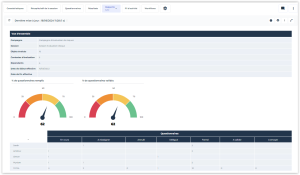
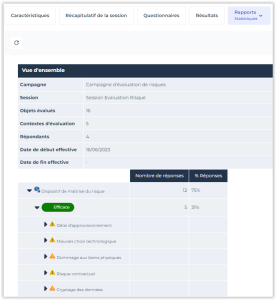
 Ouvrez la page de propriétés de la session d'évaluation et sélectionnez la page Rapports.
Vous pouvez accéder à deux rapports différents :
• Suivi de la session
• Statistiques de la session
Suivi de la session
Statistiques de la session
Consulter les résultats de la session
Pour consulter les résultats d'une session d'évaluation :
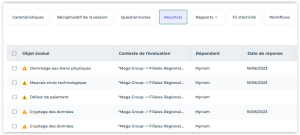
Ouvrez les propriétés d'une session d'évaluation et sélectionnez la page Résultats.Dans cette page, tous les nœuds d'évaluation de la session sont listés. Pour chacun, les informations suivantes apparaissent :
• Objet évalué
• Contexte de l'évaluation
• Répondant
• Date de réponse
 L'administrateur fonctionnel possède les droits pour supprimer ces éléments.
Pour consulter les propriétés d'un objet évalué :
Sélectionnez un nœud d'évaluation dans la liste et cliquez sur le bouton Propriétés qui apparaît.Pour consulter les réponses aux questions liées à un objet :
Sélectionnez un nœud d'évaluation dans la liste et cliquez sur le bouton Afficher les questionnaires qui apparaît.Fermer la session d'évaluation
Vous pouvez à tout moment fermer la session.
Pour fermer une session d'évaluation :
1. Ouvrez la fenêtre de propriétés de la campagne et sélectionnez la page Session.
2. Dans la section Session d'évaluation, cliquez sur l'icône de la session qui vous intéresse et sélectionnez Fermer.
Tous les questionnaires sont fermés automatiquement. Cette opération peut prendre quelques minutes.
Les résultats sont considérés comme valides uniquement si la session est fermée.Consulter les résultats d'une campagne d'évaluation
Pour consulter les résultats d'une campagne d'évaluation :
Ouvrez les propriétés d'une campagne d'évaluation et sélectionnez la page Résultats.Dans cette page, tous les nœuds d'évaluation de la campagne sont listés. Pour chacun, les informations suivantes apparaissent :
• Objet évalué
• Contexte de l'évaluation
• Répondant
• Date de réponse
• Réponses aux questions
L'administrateur fonctionnel possède les droits pour supprimer ces éléments.Pour consulter les propriétés d'un objet évalué :
Sélectionnez un nœud d'évaluation dans la liste et cliquez sur le bouton Propriétés qui apparaît.