Créer une cartographie de parcours client en mode tabulaire
Pour créer une cartographie de parcours client :
1. Dans la liste des parcours client, cliquez sur le bouton Créer diagramme  du parcours client souhaité.
du parcours client souhaité.La fenêtre de création de diagramme apparaît.
2. Sélectionnez Cartographie de parcours client > Créer un diagramme en mode tabulaire.
La fenêtre de création d'une cartographie de parcours client en mode tabulaire apparaît.
 Pour plus de détails sur la création de diagrammes en mode tabulaire, voir Saisie de diagramme en mode tabulaire.
Créer une phase
 Une phase d'un parcours client correspond à une période du parcours bornée dans le temps.
Pour créer une phase :
1. Cliquez sur l'onglet Phases.
2. Cliquez sur le bouton Nouveau.
La fenêtre d'ajout apparaît.
3. Reliez une phase existante ou créez-en une.
Créer plusieurs phases simultanément
Pour créer simultanément plusieurs phases ordonnées d'un parcours client :
1. Cliquez sur le bouton Ajout multiple.
La fenêtre d'ajout apparaît.
2. Spécifiez le Nombre de phases que vous souhaitez créer.
3. Si vous choisissez des créer des phases avec des étapes, spécifiez le Nombre d'étapes que vous souhaitez créer pour chaque phase.
Les étapes créées dans une même phase sont séquencées.4. Cliquez sur OK.
Ordonner les phases
Par défaut, les phases sont ordonnées dans l'ordre de création.
Pour modifier l'ordre des phases d'un parcours client :
1. Cliquez sur l'onglet Phases, pour avoir accès à la liste des phases du diagramme.
2. Sélectionnez la phase dont vous souhaitez modifier l'ordre et cliquez dans la colonne Ordre.
3. Modifiez la valeur de l'ordre de la phase.
Créer une étape
Une étape de parcours client est l'unité de progression élémentaire d'un client à travers une phase d'un parcours client.Pour créer une étape :
1. Cliquez sur l'onglet Etapes.
2. Cliquez sur le bouton Nouveau.
La fenêtre de Choix du type d'objet apparaît.
Une étape peut être associée à un sous-parcours client. Le choix du type d'objet vous permet donc de créer un parcours client.3. Sélectionnez Etapes et cliquez sur OK.
La nouvelle étape apparaît dans la liste des étapes du parcours.
4. Cliquez sur nom de l'étape pour le mettre à jour.
Créer plusieurs étapes simultanément
Pour créer simultanément plusieurs étapes :
1. Depuis l'onglet Etapes, cliquez sur le bouton Ajout multiple.
Une fenêtre de création qui apparaît.
2. Spécifiez le Nombre d'étapes que vous souhaitez créer.
3. Choisissez des Etapes séquencées ou des Etapes indépendantes.
4. Cliquez sur OK.
Les étapes sont créées mais ne sont reliées à aucune phase.Ordonner les étapes
Pour définir l'ordre d'enchaînement des étapes d'un parcours client, vous devez spécifier la liste des prédécesseurs de chaque étape.
Pour spécifier le prédécesseur d'une étape d'un parcours client à partir de son diagramme :
1. Depuis l'onglet Etapes, cliquez dans la cellule à l'intersection de l'étape souhaitée et de la colonne Prédécesseur.
2. Sélectionnez l'étape souhaitée dans le menu déroulant.
Spécifier la phase d'une étape
Pour spécifier qu'une étape est réalisée dans le contexte d'une phase :
1. Depuis l'onglet Etapes, cliquez dans la cellule à l'intersection de l'étape souhaitée et de la colonne Phase.
2. Sélectionnez l'étape souhaitée dans le menu déroulant.
Définir les canaux de parcours client
Un canal de message est l'endroit où un message peut être écrit ou lu par d'autres composants dédiés à la communication. Il s'agit par exemple d'une file d'attente, d'un dossier ou d'une base de données.Les canaux d'un parcours client sont liés aussi aux étapes du parcours qui les utilisent.
Pour créer un canal du parcours client :
1. Depuis l'onglet Etapes, cliquez dans la cellule à l'intersection de l'étape souhaitée et de la colonne Canal.
2. Reliez un canal existant ou créez-en un.
Définir les attentes client
Une attente client est un résultat de l'entreprise attendu par le persona à l'issue du parcours client.Les attentes d'un parcours client sont reliées aux persona et elles doivent aussi être reliées à des étapes du parcours client.
Pour spécifier qu'une attente client est reliée à une étape du parcours client :
1. Depuis l'onglet Etapes, cliquez dans la cellule à l'intersection de l'étape souhaitée et de la colonne Attentes.
2. Reliez une attente existante ou créez-en une.
Les attentes peuvent être créées depuis la page de propriétés Caractéristiques d'un persona. Définir les difficultés client
Une difficulté client décrit les points difficiles rencontrés par un persona pendant la réalisation d'une étape de son parcours client.Pour spécifier qu'une nouvelle difficulté client est reliée à une étape du parcours client :
1. Depuis l'onglet Etapes, cliquez dans la cellule à l'intersection de l'étape souhaitée et de la colonne Difficultés.
2. Reliez une difficulté existante ou créez-en une.
Créer une ressource impliquée dans un parcours client
Une ressource est un moyen dont on dispose qui donne des possibilités d'action.Une ressource impliquée peut être un acteur, une application ou un processus.
Pour créer une ressource impliquée dans un parcours client :
1. Depuis l'onglet Etapes, cliquez dans la cellule à l'intersection de l'étape souhaitée et de la colonne Ressource impliquée.
2. Reliez une ressource existante ou créez-en une.
Définir les capacités métier d'un parcours client
Une capacité métier représente une aptitude spécifique que l'organisation possède ou doit développer pour atteindre un résultat opérationnel donné.Pour spécifier qu'une nouvelle capacité métier est reliée à une étape du parcours client :
1. Depuis l'onglet Etapes, cliquez dans la cellule à l'intersection de l'étape souhaitée et de la colonne Capacités impliquées.
2. Reliez une capacité existante ou créez-en une.
Définir les opportunités d'un parcours client
Une opportunité caractérise une action d'amélioration sur un des éléments constituant le parcours client (étapes, point de contact).Pour spécifier qu'une nouvelle opportunité est reliée à une étape du parcours client
1. Depuis l'onglet Etapes, cliquez dans la cellule à l'intersection de l'étape souhaitée et de la colonne Opportunité.
2. Reliez une opportunité existante ou créez-en une.
Définir un moment de vérité
Un moment de vérité est une étape décisive pour la suite du parcours client. Soit le client est convaincu qu'il n'obtiendra pas ce qu'il recherche dans les conditions souhaitées et il n'est pas satisfait. Soit, au contraire, il est convaincu de trouver ce qu'il recherche et il poursuit le parcours.Pour spécifier qu'une étape constitue un moment de vérité :
 Depuis l'onglet Etapes, cliquez dans la cellule à l'intersection de l'étape souhaitée et de la colonne Moment de vérité.
Une icône spécifique apparaît pour indiquer que l'étape constitue un moment de vérité.
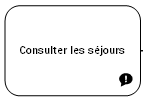
Etape déclarée comme un moment de vérité
Définir un plan d'action
Un plan d'action est constitué d'une série d'actions, avec pour objectif de réduire les risques et les événements ayant un impact négatif sur l'activité de l'entreprise.Pour spécifier qu'un plan d'action est mis en place pour une étape :
1. Depuis l'onglet Etapes, cliquez dans la cellule à l'intersection de l'étape souhaitée et de la colonne Plan d'action.
2. Reliez un plan d'action existant ou créez-en un.