Accéder aux propriétés d'une application
Pour accéder aux pages de propriétés d'une application :
1. Dans la barre de navigation, cliquez sur Applications.
2. Dans la zone d'édition, cliquez sur l'application voulue pour afficher ses propriétés.
Certaines pages de propriétés sont cachées par défaut. Pour les afficher, cliquez sur le bouton Afficher/Masquer puis sélectionnez la page voulue.
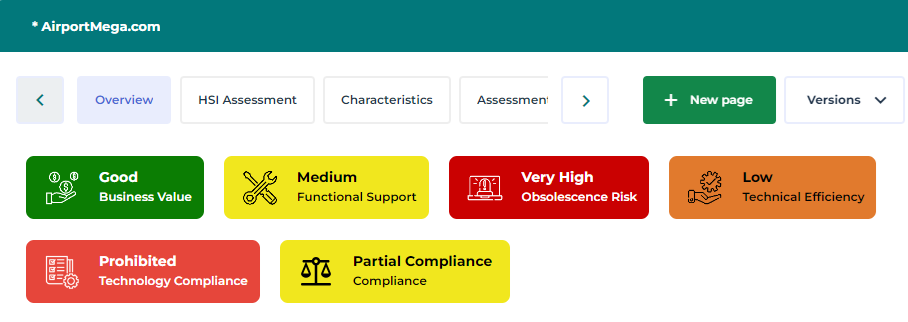
Vue d'ensemble de l'application
Des indicateurs de couleur mettent en évidence pour l'application :
• sa Valeur métier : niveau d'imbrication de l'application dans la production de l'entreprise.
• son Support fonctionnel : niveau de support que l'application fournit aux processus de l'entreprise.
• son Efficacité technologique : évalue les possibilités d'évolution de l'application à partir des technologies qui la supportent.
 Pour plus de détails sur ces trois indicateurs voir Évaluer la criticité d'une application.
• sa Conformité technologique : attribut calculé sur la base de la "Norme d'entreprise" définie sur les technologies utilisées par l'application.
• son Risque d'obsolescence : correspond au risque le plus fort des technologies qui lui sont reliées. Si une application est reliée à trois technologies avec les risques "bas", "haut" et "très haut", le risque de l'application prend la valeur maximale donc "très haut".
Voir le risque d'obsolescence dans la Vue d'ensemble d'une technologie d'une technologie.• sa Conformité : correspond à la valeur de la dernière évaluation visible dans la page Gouvernance.
La page Gouvernance n'est pas affichée par défaut. Vous devez l'afficher via le bouton Afficher/Masquer. Une fois cette page affichée, vous devez également afficher la section Politiques à respecter via le bouton Gérer les sections, de manière à visualiser les évaluations de la conformité de l'application aux principes d'architecture.Pour plus de détails, voir Evaluer la conformité d'une application à une politique d'entreprise.