Widgets des Applications
Le tableau de bord des applications est composé des widgets qui présentent :
• un graphique temporels dédié au cycle de vie des applications
Vous pouvez modifier sa période d'analyse.
• plusieurs graphiques (graphiques circulaires, graphiques à barres ou cartes de chaleur) dédiés à l'analyse des applications selon des caractéristiques spécifiques
Manipulation des graphiques
• Pour afficher le nombre d'applications contenues dans une partie d'un graphique, passez le curseur sur la partie concernée.
Une info-bulle affiche l'information.
• Pour obtenir la liste des applications contenues dans une partie d'un graphique, cliquez sur la partie concernée.
 À partir de cette liste, vous pouvez générer des rapports instantanés, voir Obtenir la liste des objets contenus dans une partie d'un rapport. Vous pouvez aussi exporter cette liste au format Excel.
La liste des applications (et de leurs technologies utilisées) analysées dans chaque graphique dépend des filtres appliqués. Les graphiques se mettent à jour automatiquement dès l'application d'un filtre.
Cycle de vie des applications
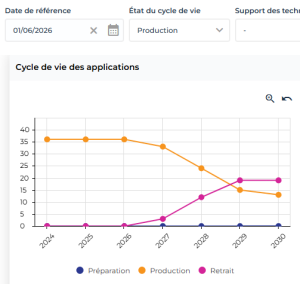
Le graphique linéaire du cycle de vie des applications présente l'évolution temporelle du nombre d'applications en fonction de leur état (Préparation, Production, Retrait).
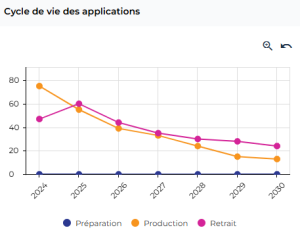
L'analyse couvre six années autour de la Date de référence (des deux années précédentes aux quatre années suivantes) définie par défaut à la date du jour.
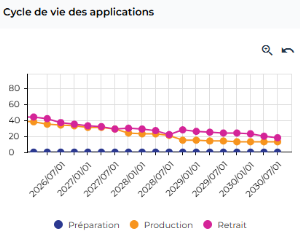
Zoomer sur une période
Pour zoomer sur la période d'affichage du cycle de vie :
1. Cliquez sur Zoomer  .
.
.La période est réduite de six mois au total, soit trois mois à chaque extrémité.
L'usage simultané de la touche <Ctrl> et de la molette de la souris permet de zoomer plus rapidement. Pour revenir à l'affichage initial, cliquez sur Réinitialiser le zoom
  .
.2. Pour vous déplacer sur une autre période, cliquez dans le graphe, maintenez le clic et déplacez la souris.
Analyser une date spécifique
Pour analyser une date spécifique :
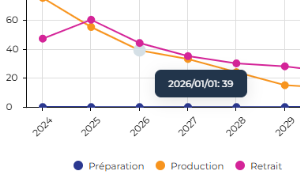
1. Passez le curseur sur un nœud.
Le nombre d'applications dans cet état s'affiche en info-bulle.
Ex. : au 1er janvier 2026, 39 applications étaient dans l'état Production.
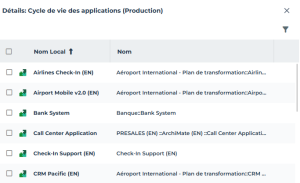
2. Cliquez sur le nœud pour afficher le détail des applications concernées.
La liste des applications s'affiche en bas de la zone d'édition.
Ex. : la liste des applications qui étaient en production au 01/01/2926 s'affiche.
Modifier la date de référence
Vous pouvez modifier la date de référence pour décaler la période d'analyse du cycle de vie des applications.
Ex. : si la date courante est le 01/09/2026 et que vous définissez la Date de référence au 01/01/2030, la période d'analyse s'étend alors du 01/01/2028 au 01/01/2034.
Impact des filtres
Pour limiter l'analyse à des applications spécifiques, vous pouvez appliquer les filtres État du cycle de vie, Support des technologies et/ou Par portefeuille.
Le filtre État du cycle de vie a surtout de l'intérêt pour filtrer les applications dans les widgets qui représentent des graphiques circulaires ou à barres. Il a aussi une action sur le graphique temporelle du cycle de vie des applications, mais représente moins d'intérêt sur ce graphique.
Exemple de l'application du filtre État du cycle de vie des application en "Production" à la date de référence définie :
Le graphique du cycle de vie indique l'évolution de l'état des applications :
• 01/01/2026 (date de référence) :
• en "Production" : 39
• en "Retrait" : 0
• 01/01/2027 :
• en "Production" : 33
• en "Retrait" : 6
Entre le 01/01/2026 et le 01/01/2027, six des applications en "Production" sont passées en "Retrait". Ceci peut être aussi analysé sans filtrer sur les applications dont l'État du cycle de vie est "Production" à la date de référence définie.
Applications par type
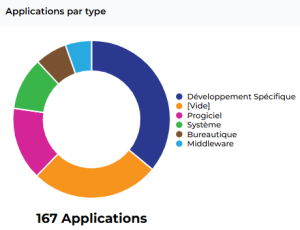
Ce graphique circulaire présente la répartition des applications analysées (selon les filtres appliqués) par type.
Types d'application : système, Bureautique, Middleware, Progiciel, Développement spécifique
Pour affiner l'analyse sur certaines application, vous pouvez appliquer les filtres sur État du cycle de vie, Support des technologies et/ou "Par portefeuille.
Pour masquer une série dans le graphique, cliquez sur son libellé dans la légende (ex : cliquez sur [Vide]). Le graphique se met à jour automatiquement.Applications par modèle d'hébergement
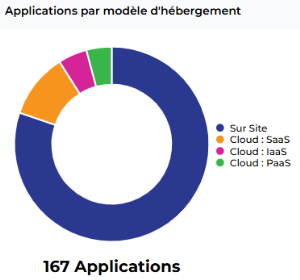
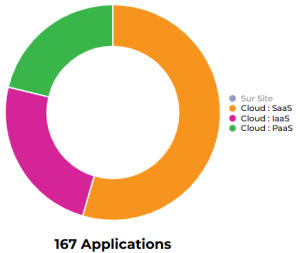
Ce graphique circulaire présente la répartition des applications analysées à la date de référence choisie (selon les filtres appliqués) par modèle d'hébergement.
Modèle d'hébergement des application : Sur site, Cloud (SaaS, IaaS, ou PaaS).
Pour affiner l'analyse sur certaines application, vous pouvez appliquer les filtres État du cycle de vie, Support des technologies et/ou "Par portefeuille.
Pour masquer une série dans le graphique, cliquez sur son libellé dans la légende. Le graphique se met à jour automatiquement.
Ex : cliquez sur Sur Site pour afficher uniquement la répartition des applications Cloud.
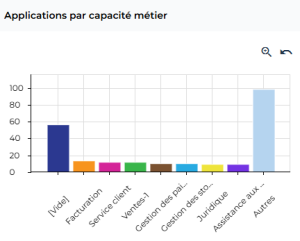
Applications par capacité métier
Ce graphique à barre présente la répartition des applications analysées à la date de référence choisie (selon les filtres appliqués) par capacité métier couverte.
Pour affiner l'analyse sur certaines application, vous pouvez appliquer les filtres sur État du cycle de vie, Support des technologies et/ou "Par portefeuille.
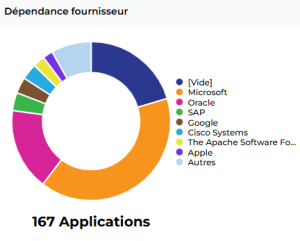
Dépendance fournisseur
Ce graphique circulaire présente la dépendance fournisseur des applications analysées à la date de référence choisie (selon les filtres appliqués).
Pour affiner l'analyse sur certaines application, vous pouvez appliquer les filtres sur État du cycle de vie, Support des technologies et/ou "Par portefeuille.
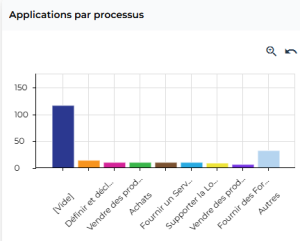
Pour masquer une série dans le graphique, cliquez sur son libellé dans la légende (ex : cliquez sur [Vide]). Le graphique se met à jour automatiquement.Applications par processus
Ce graphique à barre présente la répartition des applications analysées à la date de référence choisie (selon les filtres appliqués) par processus.
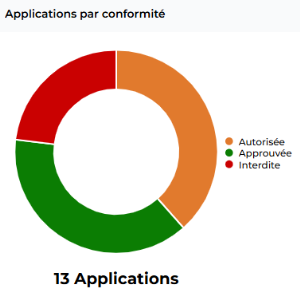
Applications par conformité
Ce graphique circulaire présente la répartition des applications analysées à la date de référence choisie (selon les filtres appliqués) par conformité.
Conformité : Approuvée, Autorisée, Interdite, Inconnue.
Ex. : ici seules les applications du portefeuille "Europe Applications Portfolio" sont analysées.
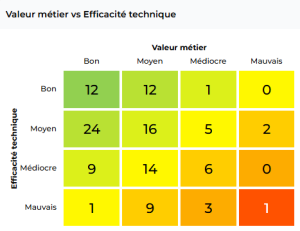
Valeur métier vs Efficacité technique
Cette carte de chaleur présente la valeur métier en fonction de l'efficacité technique à la date de référence choisie (selon les filtres appliqués).
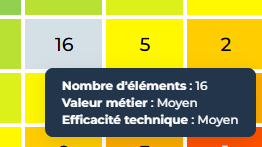
Pour afficher le contenu d'une cellule :
1. Passez le curseur sur la cellule concernée.
Une info-bulle affiche les valeurs correspondantes et le nombre d'applications concernées.
2. Cliquez sur la cellule concernée pour afficher le détail des applications qu'elle contient.
La liste des applications s'affiche en bas de la zone d'édition.
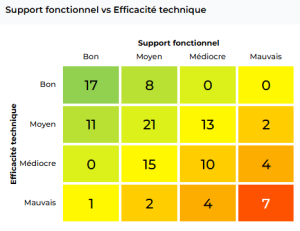
Support fonctionnel vs Efficacité technique
Cette carte de chaleur présente l'efficacité technique en fonction du support fonctionnel à la date de référence choisie (selon les filtres appliqués).